

Google Forms es una herramienta accesible y versátil que muchas personas y organizaciones utilizan para diversos fines de recopilación de datos, desde formularios en línea hasta encuestas detalladas.
En este artículo, abordamos diferentes métodos para ver y analizar las respuestas de Google Forms y ayudarte a aprovechar al máximo los datos de tus encuestas. Aprenderás:
Cómo crear un formulario en Google Forms y compartirlo con los encuestados
3 formas de ver las respuestas de Google Forms a medida que empiezan a llegar.
Cómo gestionar estas respuestas, incluso cómo descargarlas y eliminarlas
Limitaciones de Google Forms en cuanto al análisis de datos
Acerca de un potente creador de formularios gratuito alternativo que ofrece análisis avanzados, incluidos informes generados por IA.
¿Sigues usando Google Forms? Hay una opción mejor
involve.me es una potente solución sin código para crear formularios de alta conversión que integran elementos de quiz, encuesta y calculadora
Cómo Crear Tu Formulario De Google
Abre tu navegador web y ve al sitio web de Google Forms. Si aún no has iniciado sesión en tu cuenta de Google, tendrás que hacerlo.
Haz clic en el formulario en blanco o elige una plantilla de la galería de plantillas para empezar a crear tu formulario.
Añade el título de tu formulario y una breve descripción si es necesario. Personaliza su apariencia. Puedes cambiar la combinación de colores, el estilo de fuente y añadir una imagen de fondo.
Google Forms ofrece varios tipos de preguntas, como opción múltiple, casillas de verificación, respuesta corta y más. Selecciona el tipo adecuado para cada pregunta que quieras añadir.
Para cada pregunta, puedes elegir si es obligatoria u opcional y también añadir funciones como la validación de datos para garantizar que las respuestas cumplan determinados criterios.
Antes de compartir tu formulario en línea, revísalo y pruébalo completándolo tú mismo para asegurarte de que todo funcione como esperas. Usa el botón de vista previa (icono del ojo) para completar el formulario como encuestado y comprobar que todas las preguntas y la lógica funcionen correctamente.

Configuración De Google Forms
Profundicemos en la configuración de Google Forms, porque hacerla bien es absolutamente esencial para recopilar los datos adecuados de los encuestados correctos. En la pestaña de configuración tendrás acceso a diversas herramientas potentes para gestionar cómo se recopilan las respuestas del formulario y quién puede enviarlas. Por ejemplo, puedes restringir las respuestas a usuarios o dominios específicos, algo especialmente útil para encuestas internas o la recopilación de datos confidenciales. Y créeme: ¡esta función por sí sola puede ahorrarte muchos dolores de cabeza más adelante!
Ahora veamos otra función increíble: la posibilidad de recopilar las direcciones de correo electrónico de los encuestados. Al activar la opción "Recopilar direcciones de correo electrónico" en la pestaña de configuración, puedes identificar fácilmente quién envió cada respuesta y hacer un seguimiento si es necesario.
Esto resulta especialmente útil para hacer un seguimiento de la participación o enviar comunicaciones personalizadas. Google Forms también te permite controlar si los encuestados pueden editar sus respuestas después de enviarlas, lo que mejora aún más la gestión de las respuestas del formulario.
En resumen, estas opciones de configuración te dan la flexibilidad necesaria para adaptar tus formularios a tus requisitos particulares y garantizar que la recopilación de datos sea segura y organizada.
Cómo Compartir Tu Formulario De Google
Enlace directo: Google Forms genera un enlace directo que puedes compartir con los encuestados. Puedes encontrarlo haciendo clic en el botón "Enviar" situado en la esquina superior derecha del editor del formulario.
Correo electrónico: Puedes enviar el formulario directamente a los correos electrónicos de los encuestados mediante la opción "Enviar por correo electrónico" del botón "Enviar".
Insertar en un sitio web: Si tienes un sitio web, puedes insertar el formulario directamente en una de tus páginas. Google proporciona el código HTML necesario para insertar tu formulario, que puedes encontrar en el botón "Enviar" seleccionando el icono "< >".

Cómo Ver Las Respuestas De Un Formulario De Google
Primero, accede a tu panel de Google Forms y abre el formulario cuyas respuestas quieras ver.
En la parte superior del formulario hay varias pestañas. Haz clic en la pestaña "Respuestas" para pasar del modo de edición del cuestionario al resumen de respuestas. En esta pestaña puedes ver las respuestas enviadas a tu formulario y gestionar los datos recopilados.

La pestaña Respuestas se divide en tres secciones principales:
Resumen: Te ofrece una vista general rápida de todas las respuestas, presentadas en gráficos y diagramas según los tipos de preguntas que hayas formulado.
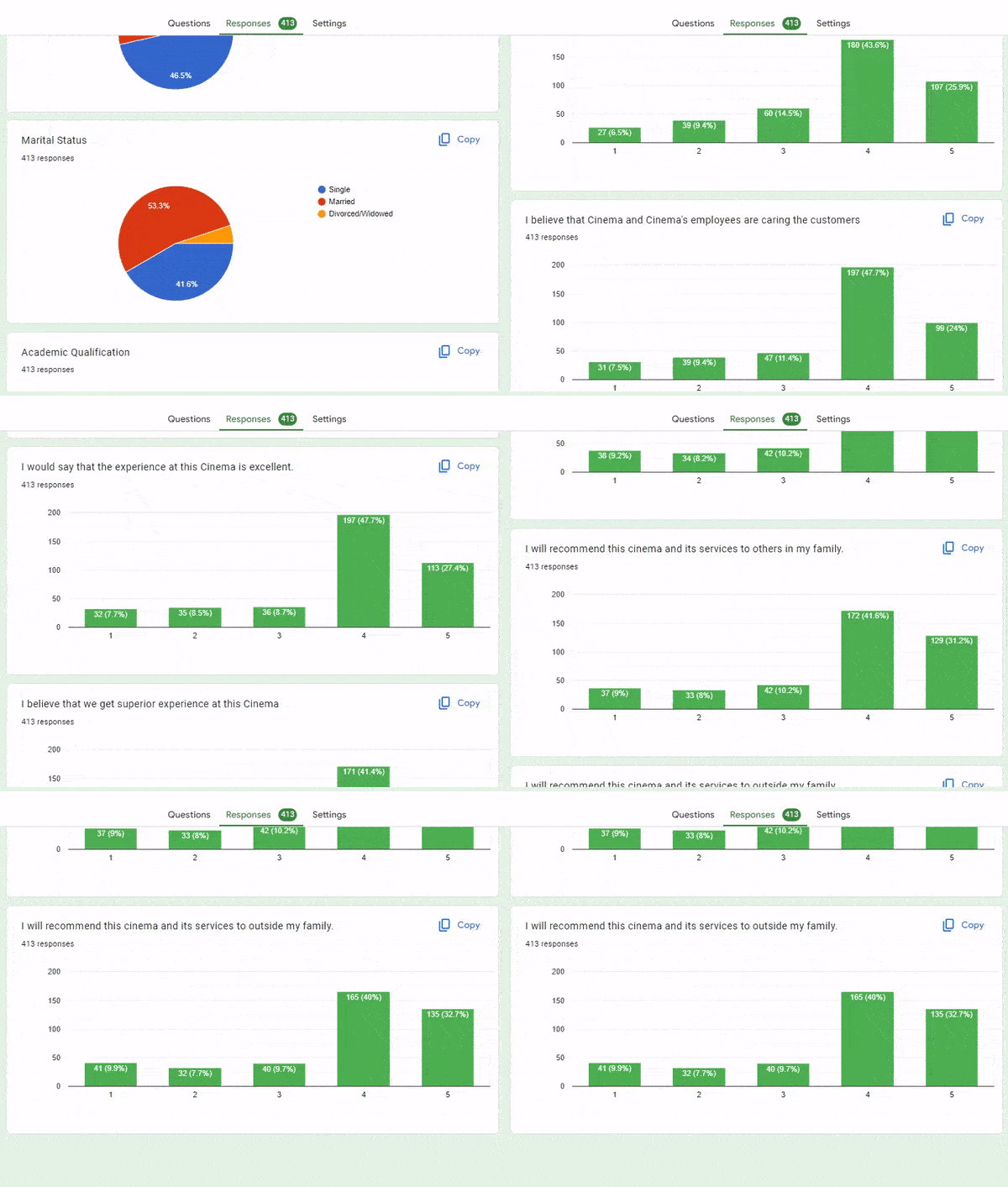
Pregunta: Esta vista te permite ver las respuestas desglosadas por pregunta. Resulta útil para comprender patrones o problemas relacionados con preguntas específicas, sobre todo en encuestas con varias secciones o temas diversos.
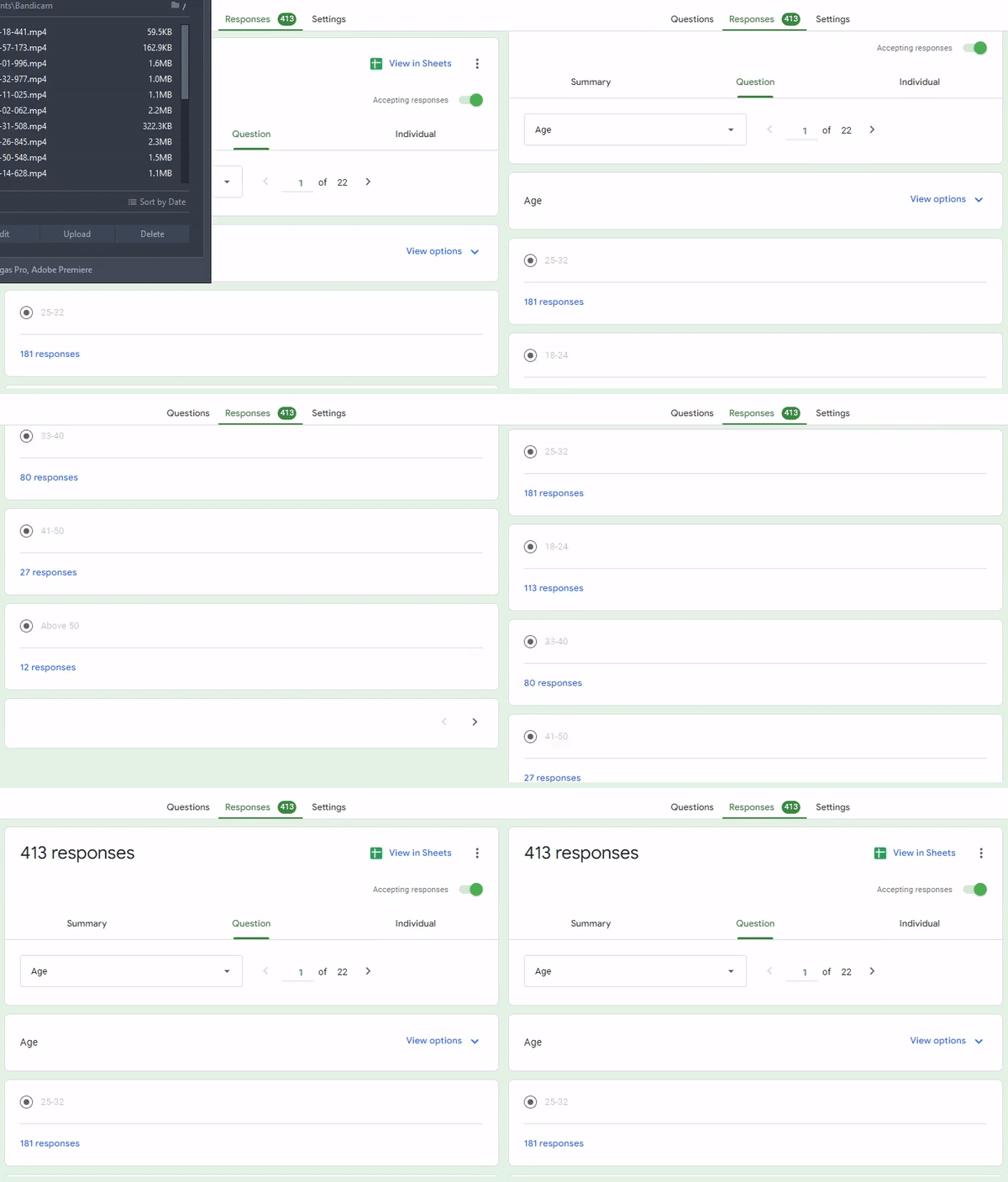
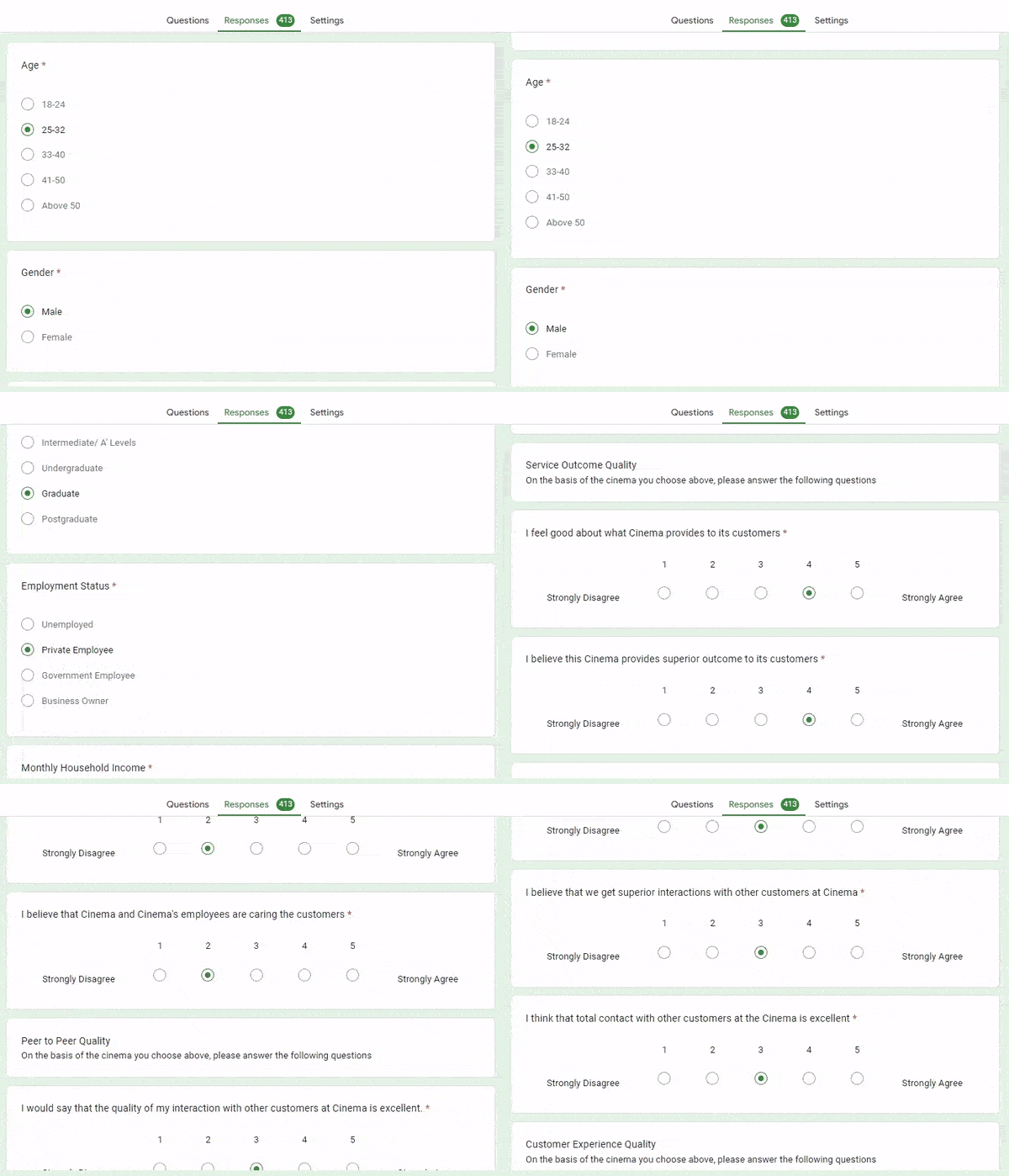
Individual: Aquí puedes recorrer cada respuesta de una en una.
¿Sigues usando Google Forms? Hay una opción mejor
involve.me es una potente solución sin código para crear formularios de alta conversión que integran elementos de quiz, encuesta y calculadora
Gestión De Respuestas Individuales En Google Forms
Google Forms te permite examinar a fondo cada respuesta con tan solo unos clics. Para ver las respuestas individuales, ve a la pestaña Respuestas y selecciona la vista Individual. Puedes acceder a las respuestas de cada encuestado de una en una, lo que facilita enormemente analizar respuestas específicas o identificar tendencias en los datos de tu encuesta.
Si necesitas eliminar una respuesta concreta, quizá debido a un error o a la solicitud de un encuestado, puedes hacerlo con solo hacer clic en el icono de la papelera junto a la respuesta. Además, a veces necesitas detener por completo la recopilación de datos.
En ese caso debes usar el interruptor "Aceptar respuestas" de la pestaña de configuración. Simplemente desactívalo cuando termine el período de tu encuesta o de recopilación de datos para asegurarte de que no se cuele ninguna respuesta nueva sin que te des cuenta. Al gestionar eficazmente las respuestas individuales, no solo organizas los datos: también los mantienes limpios, proteges la privacidad de los encuestados y obtienes información más detallada de tus formularios de Google.
Cómo Descargar Las Respuestas De Un Formulario De Google
En la pestaña Respuestas, haz clic en el icono de Google Sheets para crear una hoja de cálculo que incluya todas las respuestas actuales y futuras.

Una vez que tus datos estén en Google Sheets, puedes descargarlos desde Archivo > Descargar. Puedes elegir entre los formatos Microsoft Excel (.xlsx) o valores separados por comas (.csv). Así puedes descargar las respuestas de un formulario de Google.
Utiliza las potentes herramientas de análisis de Google Sheets para realizar análisis adicionales, crear gráficos personalizados o compartir datos con las partes interesadas.
Cómo Eliminar Respuestas En Google Forms
En ocasiones, quizá necesites eliminar respuestas de Google Forms, ya sea por motivos de privacidad o para corregir errores en la recopilación de datos. Aquí te explicamos cómo hacerlo de forma segura.
En la pestaña Respuestas, haz clic en la vista "Individual".
Usa las flechas para encontrar la respuesta específica que quieras eliminar.
Haz clic en el icono de la papelera para eliminar esa respuesta concreta.

Eliminar Todas Las Respuestas
Para eliminar todas las respuestas de tu formulario de Google, ve a la pestaña Respuestas y busca el menú de tres puntos (Más). Haz clic en él y selecciona "Eliminar todas las respuestas". Esto eliminará del formulario todos los datos recopilados.

Consideraciones Importantes Antes De Eliminar
Copia de seguridad de los datos: Asegúrate de haber exportado tus datos o creado una copia de seguridad antes de eliminarlos si pudieras necesitar acceder a las respuestas más adelante.
Confirma que sea necesario: Comprueba de nuevo si es necesario eliminar los datos para evitar la pérdida accidental de información valiosa.
Informa a las partes interesadas: Si el formulario forma parte de un proyecto más amplio, informa a todas las partes interesadas sobre la eliminación para evitar cualquier malentendido.
Una Alternativa Mejor a Google Forms
Aunque Google Forms es una herramienta potente para recopilar datos, sus funciones de análisis integradas presentan algunas limitaciones. Google Forms ofrece principalmente análisis básicos, como gráficos de resumen y recuentos de frecuencia, que resultan útiles para obtener vistas generales rápidas, pero no para realizar análisis exhaustivos.
Para realizar un análisis de datos completo que vaya más allá de lo que ofrece Google Forms, elige involve.me, el creador de funnels de quiz con IA y automatización de correo electrónico integrada.

Ventajas De Cambiar De Google Forms a involve.me
Personalización avanzada: Los usuarios pueden crear formularios altamente personalizados que reflejen su marca y cumplan requisitos específicos de interacción.
Herramientas mejoradas de análisis de datos: involve.me ofrece funciones de análisis e informes más detalladas que Google Forms, adecuadas para obtener información más profunda de los datos.
Opciones de pago integradas: Permite integrar pasarelas de pago de forma fluida, por lo que es ideal para el comercio electrónico y la recopilación de datos sobre transacciones de clientes.
Automatización e integración de correo electrónico incorporadas: involve.me envía automáticamente secuencias de correos electrónicos de seguimiento después de un envío (Automations) y se integra con sistemas CRM, servicios de marketing por correo electrónico y más de 50+ herramientas para sincronizar esos contactos.
Creación De Formularios Con involve.me
Con involve.me tienes varias opciones para empezar, según la rapidez con la que necesites tener listo tu formulario. En cualquier caso, tus formularios son 100% personalizables y se pueden adaptar a cada usuario.
Creación Desde Cero
Para quienes prefieren tener un control total sobre el diseño, involve.me permite empezar con un lienzo en blanco y crear el formulario mediante su intuitiva interfaz de arrastrar y soltar.
Uso De Plantillas
involve.me ofrece una variedad de plantillas prediseñadas adaptadas a distintas necesidades y sectores, que pueden personalizarse aún más según sea necesario.
Empieza con 350+ plantillas

Registro para webinars Plantilla

Formulario de reserva de demos para software Plantilla

Formulario de inscripción a un taller jurídico Plantilla

Formulario de suscripción al boletín para inmobiliarias Plantilla

Formulario de generación de leads para agencias Plantilla

Formulario de indemnización por pérdidas especulativas Plantilla
Generador De Formularios Con IA
involve.me también ofrece un creador de formularios con IA para generar automáticamente todo tipo de formularios según los requisitos específicos del usuario.
Cómo Ver Las Respuestas En involve.me
involve.me incluye análisis de datos que te permiten ver en detalle todas las respuestas de los participantes. De hecho, también hay una opción para eliminar a un participante individual o mostrar los envíos parciales.

Resumen y métricas clave: Este panel ofrece una vista rápida de indicadores clave de rendimiento, como el número de visitas, las tasas de envío, las tasas de finalización y el tiempo medio de interacción.

Métricas detalladas: Ofrece una vista más detallada de los datos y muestra la interacción de los usuarios en cada paso del formulario o la encuesta. Esto incluye las tasas de abandono y las interacciones por página.

Gestión de datos personales: Esta función ayuda a gestionar y segmentar los datos personales recopilados de conformidad con las normativas de protección de datos, como el GDPR.

Estado de los pagos: En los formularios que incluyen transacciones, puedes hacer un seguimiento de los estados de los pagos directamente desde el panel, lo que simplifica el seguimiento de los ingresos y el análisis financiero.

Información basada en IA: Los informes generados por IA te permiten obtener información útil a partir de las respuestas de tu audiencia sin tener que analizar cantidades interminables de datos, o generar resultados personalizados para tus participantes.

Exportar datos: También puedes exportar, descargar y analizar datos sin conexión en formatos como CSV o Excel.

Al exportar, también puedes filtrar los datos por intervalos de fechas, preguntas específicas o datos demográficos, lo que aumenta la flexibilidad y utilidad de los datos exportados.

Conclusión
Ahora que has aprendido a ver las respuestas en Google Forms, quizá descubras que sus funciones, aunque suficientes para necesidades básicas, son algo limitadas cuando se trata de analizar datos en profundidad y personalizar la experiencia.
Por eso, si buscas un análisis de datos completo, vale la pena considerar una alternativa como involve.me. Este cambio podría ser clave para gestionar mejor tu negocio y tomar decisiones más informadas.
¡Empieza hoy mismo a crear tus funnels de quiz con involve.me, el creador de funnels de quiz con IA y automatización de correos electrónicos integrada!
Prueba involve.me, una potente alternativa a Google Forms
-
Go to the Settings tab in your form and check the option "Accepting responses"; uncheck it to stop receiving new responses. This is how you turn off Google Form responses.
-
Click on the "Responses" tab and select "Individual" to view each participant's responses one at a time.
-
Yes, set up email notifications in the form's settings to forward responses to multiple email addresses via Google Sheets and Apps Script.
-
Responses can be viewed directly in the "Responses" tab on Google Forms, or exported as a CSV file for offline analysis.
-
Access the "Responses" tab in your Google Form to review all previous responses, which are stored and can be reviewed anytime.


