

Ya sea que estés recopilando comentarios, realizando una encuesta rápida, organizando un evento o creando un quiz sencillo, Google Forms es una herramienta de referencia para recopilar datos de forma rápida, gratuita y eficiente. La utilizan tanto profesionales del marketing y la educación como equipos de RR. HH. y SaaS gracias a su sencillez, sus opciones de personalización y su perfecta integración con otras herramientas de Google Workspace.
Pero si nunca la has usado, quizá te preguntes:
¿Qué es exactamente Google Forms, cómo funciona y cómo puedes aprovecharlo al máximo para tu negocio o proyecto?
Eso es precisamente lo que responde esta guía para principiantes.
En esta guía completa de 2025 aprenderás:
Qué es Google Forms y cómo usar un formulario de Google
La historia de Google Forms y su evolución
Por qué es popular entre usuarios de SaaS, profesionales del marketing y la educación, y equipos de RR. HH.
Una guía paso a paso para crear tu primer quiz en Google Forms
Consejos para usar funciones avanzadas como la lógica condicional y los complementos
Cómo se compara con otros creadores de formularios
Y recursos adicionales para ayudarte a avanzar
¿Estás considerando Google Forms? Hay una opción mejor
involve.me es una potente solución sin código para crear formularios de alta conversión que integran elementos de quiz, encuesta y calculadora
¿Qué Es Google Forms?
Google Forms es un creador gratuito de formularios en línea que permite a cualquier persona con una cuenta de Google crear y compartir formularios para recopilar datos. No importa si recopilas comentarios de clientes, recibes solicitudes de empleo, organizas un evento o realizas un quiz: Google Forms hace que el proceso sea rápido, sencillo y accesible.
Es una herramienta para crear formularios de encuestas, quizzes y otros tipos de formularios sin necesidad de programar ni tener conocimientos técnicos avanzados. Solo tienes que arrastrar y soltar preguntas, personalizar el aspecto y compartir el formulario con tu audiencia. Las respuestas se recopilan al instante y pueden analizarse directamente en Google Forms o exportarse a Google Sheets para obtener información más detallada.
¿Dónde Encaja Google Forms?
Google Forms forma parte de Google Workspace (antes G Suite), que incluye herramientas como Google Docs, Sheets, Slides, Gmail y Drive. Gracias a su estrecha integración con este ecosistema, es ideal para colaborar en tiempo real, especialmente entre equipos remotos, profesionales de la educación o empresas que gestionan flujos de trabajo internos.
Usos Habituales De Google Forms
Google Forms puede adaptarse a casi cualquier sector o necesidad. Estos son algunos ejemplos populares:
Formularios de comentarios de clientes
Obtén información sobre la satisfacción de los usuarios, su experiencia con el producto o la calidad del servicio.Solicitudes de empleo para RR. HH.
Crea formularios de solicitud con carga de archivos para currículums y preguntas de preselección.Registro en línea para eventos
Recopila confirmaciones de asistencia y preferencias para webinars, talleres o eventos presenciales.Quizzes y exámenes para estudiantes
Diseña formularios de quiz con calificación automática, preguntas de opción múltiple, respuestas cortas y opciones de comentarios.Recopilación interna de datos
Usa formularios para encuestas a empleados, solicitudes de equipos o informes internos.
Breve Recorrido Por La Historia De Google Forms
Google Forms se lanzó en 2008 como una función de Google Sheets. En aquel entonces, era una forma sencilla de recopilar datos estructurados de los usuarios directamente en una hoja de cálculo.
Sin embargo, con el tiempo evolucionó hasta convertirse en una potente herramienta independiente con una interfaz de usuario clara y una lista de funciones cada vez mayor.
Hitos Clave En La Evolución De Google Forms:
2014–2016: Forms se independizó por completo de Sheets e incorporó resúmenes de respuestas en tiempo real.
Compatibilidad con quizzes: Los profesionales de la educación ya podían crear quizzes con calificación automática, claves de respuestas y comentarios instantáneos.
Lógica condicional: La lógica condicional permite que los formularios muestren distintas secciones según las respuestas del usuario.
Personalización del tema: Los colores, las fuentes y las imágenes de encabezado personalizadas mejoraron las opciones de identidad de marca.
Compatibilidad con complementos: Se incorporaron herramientas de terceros como firmas electrónicas, quizzes cronometrados y notificaciones.
¿Por Qué Usar Google Forms? (Ventajas Para Usuarios De SaaS Y Empresas)
Google Forms no es solo una herramienta básica de encuestas, sino una plataforma potente y gratuita que simplifica la recopilación de datos, la captación de leads y los ciclos de retroalimentación para empresas de todos los tamaños. Si tienes una startup de SaaS, una agencia de marketing o formas parte de un equipo de RR. HH., estas son las razones por las que Google Forms sigue siendo una solución de referencia para los flujos de trabajo digitales:
Uso Gratuito Con Una Cuenta De Google
Una de las mayores ventajas de Google Forms es que es completamente gratuito. Solo necesitas una cuenta de Google. No hay cargos ocultos, periodos de prueba limitados ni requisitos de actualización para acceder a las funciones básicas. Esto lo hace especialmente valioso para startups, profesionales de la educación y equipos pequeños que buscan ampliar sus operaciones sin gastar en software costoso.
Accesible Desde Dispositivos Móviles
Los formularios creados con Google Forms se adaptan a dispositivos móviles de forma predeterminada. Esto significa que tu audiencia puede completar encuestas, solicitudes o formularios de comentarios directamente desde su smartphone o tablet, sin necesidad de realizar tareas adicionales de formato o diseño. Para empresas de SaaS que recopilan comentarios de usuarios o equipos de RR. HH. que gestionan solicitudes de empleo, esto garantiza el máximo alcance y mejores tasas de respuesta.
Colaboración En Tiempo Real
Google Forms ofrece las mismas funciones de edición colaborativa que Docs, Sheets y Slides. Varios usuarios pueden crear un formulario simultáneamente, lo que resulta ideal para proyectos en equipo. Por ejemplo, los equipos de marketing pueden colaborar en formularios de captación de leads, mientras que RR. HH. y los responsables de contratación pueden trabajar juntos en formularios de solicitud, todo en tiempo real.
Integración Perfecta Con Google Sheets
Cada respuesta del formulario puede enviarse automáticamente a Google Sheets para realizar análisis avanzados, aplicar filtros o generar informes en paneles. Las empresas de SaaS pueden usar esta integración para:
Hacer seguimiento de informes de errores
Medir la satisfacción del cliente (CSAT)
Recopilar y calificar leads
Quizzes Con Calificación Automática Y Análisis Integrados
A los profesionales de la educación y la formación les encanta la función de quiz de Google Forms, que permite asignar puntuaciones, añadir respuestas correctas y ofrecer comentarios instantáneos. Pero también se puede aplicar en el ámbito empresarial:
Quizzes de incorporación para SaaS
Evaluaciones de formación para empleados
Pruebas de conocimiento del producto para equipos de ventas
Google Forms también genera resúmenes visuales, como gráficos de barras y circulares, ideales para obtener información rápida de un vistazo.
Temas Y Lógica De Formularios Personalizables
Aunque parece sencillo, Google Forms ofrece un buen nivel de personalización y lógica:
Personaliza el tema con los colores, las fuentes y la imagen de encabezado de tu marca
Usa lógica condicional para dirigir a los usuarios a distintas secciones según sus respuestas
Crea flujos con varias secciones para ofrecer una experiencia guiada e intuitiva
¿Cómo Se Usa Google Forms? Paso a Paso
Crear un formulario de Google es increíblemente sencillo, aunque nunca antes hayas creado uno. Si estás diseñando un formulario de comentarios de clientes, un quiz de formación o un formulario de registro para un evento, los pasos que aparecen a continuación te guiarán para crear un formulario fácilmente.

¿Estás considerando Google Forms? Hay una opción mejor
involve.me es una potente solución sin código para crear formularios de alta conversión que integran elementos de quiz, encuesta y calculadora
Paso 1: Accede a Google Forms
Para empezar, ve a forms.google.com. Tendrás que haber iniciado sesión en tu cuenta de Google.
También puedes crear un formulario directamente desde una hoja de Google haciendo clic en:
Herramientas > Crear un formulario
Esto vincula automáticamente el nuevo formulario con la hoja de cálculo para realizar un seguimiento de las respuestas sin complicaciones.

Paso 2: Empieza Con Una Plantilla O Un Formulario En Blanco
Para crear rápidamente contenido en Google Forms, empieza con una plantilla y personaliza las preguntas y secciones según sea necesario.
Elige una opción de la Galería de plantillas, ideal para usar diseños prediseñados como formularios de confirmación de asistencia, solicitudes de empleo o encuestas de comentarios sobre eventos.
O haz clic en la opción Formulario en blanco para empezar desde cero.
Las plantillas ahorran tiempo y aportan estructura, mientras que los formularios en blanco ofrecen un control creativo total.


Paso 3: Añade Y Personaliza Las Preguntas
Google Forms admite varios tipos de preguntas para satisfacer diferentes necesidades. Haz clic en el botón "+" para añadir nuevas preguntas.
Los tipos de preguntas disponibles incluyen:
Respuesta corta / Párrafo – Ideal para nombres, correos electrónicos y comentarios abiertos
Opción múltiple / Casillas / Menú desplegable – Ideal para opciones de respuesta fijas
Carga de archivos – Recopila documentos o currículums
Escala lineal – Perfecta para escalas de valoración (p. ej., escala de satisfacción de 1–5)
Fecha / Hora – Útil para programaciones y citas
Cuadrículas de opción múltiple o casillas – Ideales para respuestas en formato de matriz
Cada pregunta puede marcarse como obligatoria, duplicarse o personalizarse con texto de ayuda e imágenes.

Paso 4: Añade Secciones Y Lógica
En los formularios más largos, organiza el contenido en Secciones. Esto ayuda a agrupar preguntas relacionadas y facilita la navegación por el formulario.
También puedes usar lógica condicional con la opción “Ir a la sección según la respuesta”, ideal para personalizar la experiencia:
Envía a los usuarios a una sección de seguimiento según su elección
Oculta las preguntas irrelevantes según las respuestas anteriores
Esto hace que el formulario sea dinámico e intuitivo.


Paso 5: Diseña Tu Formulario
Usa el icono “Personalizar tema” (paleta de pintura) situado en la parte superior para adaptar el formulario a tu marca o evento.
Puedes:
Elegir una combinación de colores
Elegir entre un conjunto limitado de fuentes
Subir una imagen de encabezado para personalizar el aspecto
Añadir imágenes y videos de YouTube al formulario para explicar preguntas o captar la atención de los usuarios
Puede que no sea extremadamente avanzado, pero basta para dar a tu formulario un aspecto profesional y cuidado.

Paso 6: Conviértelo En Un Quiz (opcional)
¿Quieres crear un quiz?
Haz clic en el icono de engranaje (Configuración) > Ve a la pestaña "Quizzes" > Activa "Convertir en un quiz".
Después, puedes:
Asignar puntuaciones a las preguntas
Añadir la clave de respuestas correctas
Escribir comentarios personalizados para las respuestas correctas o incorrectas
Perfecto para evaluar a estudiantes, incorporar empleados o realizar evaluaciones de formación.

Paso 7: Previsualiza Y Prueba
Antes de compartirlo, siempre debes previsualizar tu formulario haciendo clic en el icono del ojo de la esquina superior derecha. Así verás exactamente lo que verán los usuarios.
Prueba todas las preguntas, la lógica y la navegación para asegurarte de que la experiencia sea fluida y no tenga errores.

Paso 8: Comparte Tu Formulario
Cuando esté listo, haz clic en “Enviar” en la esquina superior derecha para compartir tu formulario. Tienes varias opciones:
Correo electrónico: Envíalo directamente a una lista de destinatarios
Enlace: Copia y pega el enlace público donde quieras
Insertar: Genera HTML para insertar el formulario en tu sitio web
Redes sociales: Compártelo al instante mediante Facebook o X (Twitter)
Google Forms también te permite restringir el acceso (p. ej., permitir que solo respondan los usuarios de tu organización) o recopilar correos electrónicos automáticamente.

Cómo Usar Las Respuestas De Google Forms
Google Forms no solo recopila respuestas del formulario, sino que también te ayuda a analizar, visualizar y exportar datos sin necesidad de herramientas avanzadas. Así puedes trabajar con los resultados de tu formulario:
Ver Respuestas En Tiempo Real
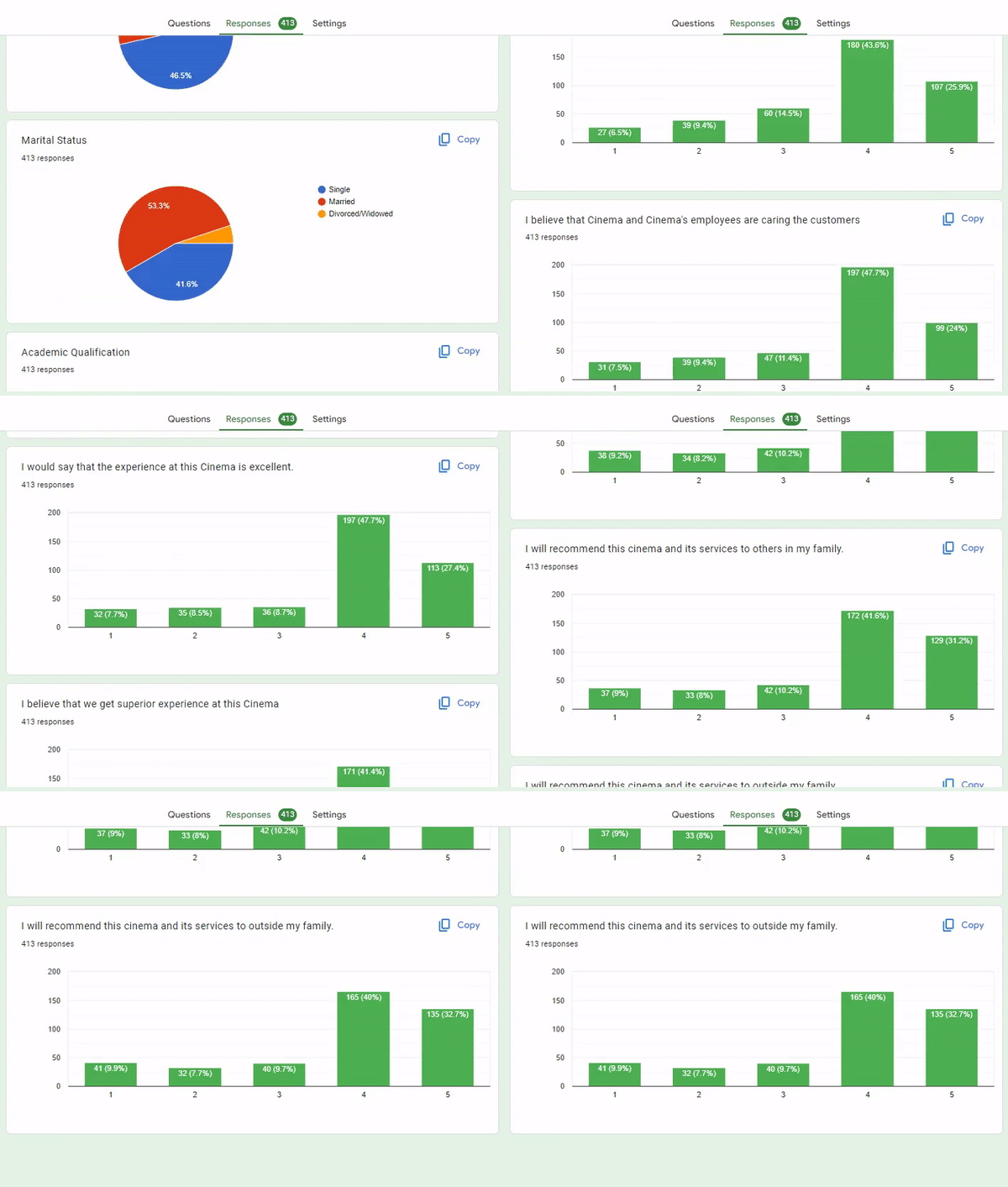
Haz clic en la pestaña «Respuestas» situada en la parte superior del formulario. Verás los envíos al instante a medida que lleguen, sin tener que actualizar la página.
Puedes ver:
Resumen: Gráficos automáticos y tendencias de las respuestas
Pregunta: Todas las respuestas del formulario agrupadas por pregunta
Individual: Una vista detallada de cada envío
Esto facilita el seguimiento en tiempo real de los comentarios, las inscripciones o las puntuaciones de los quizzes.
Conectar Con Google Sheets Para Analizar Los Datos
¿Quieres analizar los datos en mayor profundidad? Haz clic en el icono de Google Sheets (hoja de cálculo verde) en la pestaña Respuestas para enviar todos los envíos del formulario a una hoja de cálculo conectada.
Esto te permite:
Ordenar y filtrar respuestas
Crear tablas dinámicas o paneles personalizados
Colaborar con tu equipo en el análisis
Usar fórmulas para calcular puntuaciones, tendencias o métricas personalizadas
Es ideal para equipos de SaaS que hacen seguimiento de los comentarios sobre el producto o responsables de RR. HH. que gestionan grandes grupos de candidatos.

Exportar O Descargar Respuestas
También puedes exportar los datos para almacenarlos sin conexión o compartirlos externamente. En la hoja de Google vinculada, solo tienes que ir a:
Archivo > Descargar y elegir el formato que prefieras (CSV, Excel, PDF, etc.).
Es muy útil para crear informes, hacer copias de seguridad o subir datos a otra plataforma.
Usar Los Gráficos De Resumen Integrados
En la pestaña «Resumen», Google Forms genera automáticamente:
Gráficos de barras
Gráficos circulares
Porcentajes de respuestas
Estos resúmenes visuales te ayudan a identificar patrones de un vistazo, ya sea la función del producto más seleccionada o el grado de satisfacción de los usuarios con un servicio.

Funciones Avanzadas Y Complementos
Google Forms puede parecer sencillo, pero incorpora potentes funciones. Estas son algunas opciones avanzadas para tus formularios:
Complementos Para Obtener Más Funciones
Amplía las posibilidades de tu formulario mediante complementos de Google Workspace, como:
Form Timer – Añade un reloj de cuenta regresiva para quizzes con tiempo limitado
eSignature – Permite que los usuarios firmen formularios digitalmente
Form Notifications – Recibe alertas instantáneas cuando alguien envíe tu formulario
Puedes acceder a ellos desde el menú de tres puntos (⋮) > Complementos.

Añadir Lógica Al Formulario
Con la opción «Ir a la sección según la respuesta», puedes crear un flujo personalizado:
Mostrar preguntas de seguimiento solo a determinados usuarios
Omitir secciones irrelevantes
Guiar a los usuarios hacia resultados específicos según sus respuestas
Perfecto para cualificar leads, segmentar candidatos a puestos de trabajo o personalizar quizzes.
Enlaces Prellenados
Puedes rellenar previamente algunos campos de un formulario (como el nombre o el correo electrónico) generando un enlace prellenado:
Ve a Más (⋮) > Obtener enlace prellenado
Rellena los campos > haz clic en «Obtener enlace»
Esto resulta útil para la incorporación, los formularios de encuestas recurrentes o los formularios de contacto con datos prellenados.

Imprimir Formularios Como PDF
¿Necesitas una copia impresa?
Haz clic en el menú de tres puntos y elige Imprimir. Puedes guardar el formulario o las respuestas individuales como PDF, ideal para conservar registros o compartirlos sin conexión.

Automatizar Con Zapier, Form Publisher O Make
Lleva tu flujo de trabajo al siguiente nivel automatizando tareas:
Zapier – Envía los datos del formulario a tu CRM, herramienta de marketing por correo electrónico o Slack
Form Publisher – Convierte los envíos en documentos PDF o Google Docs con formato
Make (antes Integromat) – Crea automatizaciones personalizadas con cientos de aplicaciones
Estas integraciones de Google Forms ayudan a las empresas de SaaS, a los profesionales del marketing y a los equipos de RR. HH. a crear flujos de datos totalmente automatizados sin necesidad de programar.
Google Forms Frente a Otros Creadores De Formularios (involve.me)
Aunque Google Forms es una excelente herramienta básica para crear formularios y quizzes sencillos, no siempre basta para las empresas que necesitan flujos de trabajo con su marca, orientados a la conversión y basados en datos. Ahí es donde entra involve.me. involve.me es el creador de funnels de quizzes con IA y automatización de correo electrónico integrada, ideal para empresas en las que cada lead cualificado vale cientos o miles de dólares.
Veamos cómo se compara Google Forms con involve.me, el creador de funnels de quizzes con IA y automatización de correo electrónico integrada. A diferencia de los creadores de quizzes que solo captan un lead y lo transfieren, involve.me conecta el funnel del quiz directamente con el proceso de seguimiento.
1. Experiencia De Usuario Y Flexibilidad De Diseño
Función | Google Forms | involve.me |
|---|---|---|
Temas e identidad de marca | Limitada (colores, fuentes, encabezado) | Identidad de marca completa (temas, fuentes, CSS) |
Opciones de estructura y diseño | Solo estructura de una columna | Creador de arrastrar y soltar con estructuras flexibles |
Atractivo visual | Básico | Interfaz elegante, moderna y orientada a la conversión |
Veredicto: involve.me te permite crear formularios que reflejan tu marca, no la de Google.
2. Complejidad Y Personalización De Los Formularios
Función | Google Forms | involve.me |
|---|---|---|
Lógica condicional | Ramificación básica | Flujos lógicos avanzados |
Formularios de varios pasos | División manual en secciones | Navegación de varios pasos integrada |
Resultados personalizados | Limitados | Rutas dinámicas, desenlaces y resultados personalizados |
Buscadores de productos o servicios | No disponible | Disponible mediante plantillas o el creador |
Veredicto: involve.me está diseñado para la personalización. Úsalo para flujos de recomendación de productos, evaluaciones y cualificación de leads de alto valor, con respuestas, puntuaciones y resultados que alimentan automatizaciones para enviar a continuación la secuencia de correos adecuada.
3. Gestión De Datos Y Leads
Función | Google Forms | involve.me |
|---|---|---|
Integración con CRM y pagos | Limitada (mediante Zapier) | Integraciones nativas con CRM, PayPal y Stripe |
Puntuación y cualificación de leads | No compatible | Puntuación de leads integrada |
Análisis de respuestas | Solo gráficos básicos | Análisis generados por IA, filtros y exportaciones |
Veredicto: involve.me está diseñado para empresas en las que cada lead cualificado vale cientos o miles de dólares. AI Agent crea el funnel, la automatización de correo electrónico integrada envía el seguimiento y las integraciones transfieren el contacto a cualquier otro lugar necesario.
4. Comparación De Casos De Uso
Caso de uso | Google Forms | involve.me |
|---|---|---|
Encuestas básicas y comentarios | Yes | Yes |
Funnels de leads | No integrado | Función principal |
Quizzes interactivos | Quizzes sencillos | Quizzes avanzados con resultados |
Calculadoras | No disponible | |
Incorporación de clientes | Configuración manual | Flujos de incorporación personalizados |
Veredicto Final:
Google Forms es perfecto para formularios sencillos y gratuitos cuando necesitas recopilar información rápidamente. Pero si cada lead cualificado vale cientos o miles de dólares para tu empresa, involve.me te ofrece el funnel de quizzes y el seguimiento por correo electrónico en un solo lugar: AI Agent, automatización de correo electrónico integrada e integraciones. Prueba involve,me gratis.
Consejos Para Aprovechar Google Forms Al Máximo
Google Forms es fácil de usar, pero usarlo con eficacia es otra historia. Estos consejos te ayudarán a crear formularios eficaces, fáciles de usar, con tu marca y preparados para recopilar datos.
Usa Preguntas Breves Y Claras
Evita las frases largas o complejas. La claridad mejora las tasas de finalización. Usa un lenguaje cotidiano y sé específico.
En lugar de:
«¿Qué opinas sobre el rendimiento y la facilidad de uso de nuestro producto más reciente?»
Prueba con:
«¿Qué tan satisfecho estás con nuestro producto más reciente?»
Agrupa Las Preguntas Relacionadas En Secciones
Si tu formulario tiene varios temas o fases, divídelo en Secciones. Esto ayuda a que los usuarios mantengan la concentración y evita abrumarlos. También permite usar lógica condicional (como mostrar preguntas de seguimiento específicas).
Activa La Validación De Respuestas
Usa los ajustes de validación (en el menú de tres puntos de cada pregunta) para:
Garantizar que los formatos de correo electrónico sean correctos
Establecer límites de caracteres
Restringir los tipos de archivos que se pueden subir
Esto te ayuda a recopilar datos limpios y precisos desde el principio.
Añade Tu Marca (imágenes De Encabezado Y Colores)
Haz que tu formulario parezca una extensión de tu marca:
Añade tu logotipo o banner al encabezado
Aplica los colores de tu marca mediante el personalizador de temas
Elige un estilo de fuente coherente para mejorar la legibilidad
Activa Las Notificaciones De Respuestas
Activa las notificaciones de respuestas para recibir una alerta cada vez que alguien envíe un formulario de Google, algo especialmente útil después de enviar el formulario a clientes o miembros del equipo.
Ve a la pestaña «Respuestas»
Haz clic en el menú de tres puntos (⋮)
Selecciona «Recibir notificaciones por correo electrónico de las respuestas nuevas»
Perfecto para mantenerte al día sin consultar constantemente el panel.
Prueba Tu Formulario Antes De Publicarlo
Prueba siempre tu formulario antes de compartir públicamente sus enlaces para asegurarte de que todo funcione correctamente.
Comprueba la lógica y la estructura de las preguntas
Asegúrate de que los campos obligatorios funcionen correctamente
Valida la recopilación de correos electrónicos o la calificación automática de los quizzes
Preguntas Frecuentes Sobre Google Forms
Estas son algunas de las preguntas más frecuentes de los nuevos usuarios sobre Google Forms:
¿Para Qué Se Usa Google Forms?
Google Forms se usa para crear encuestas en línea, quizzes, solicitudes, inscripciones a eventos y mucho más. Es popular en la educación, las empresas, RR. HH. y los flujos de recopilación de comentarios de clientes.
¿Puedo Crear Un Quiz Con Calificación Automática?
¡Sí! Para crear quizzes de Google Forms con calificación automática, ve a la configuración y activa la función del modo quiz. Puedes:
Asignar las respuestas correctas
Establecer valores de puntuación
Mostrar comentarios automáticos
¿Necesito Google Sheets Para Usarlo?
No, pero Google Sheets amplía sus funciones. Es opcional, aunque recomendable si quieres:
Ordenar o filtrar respuestas
Crear informes o paneles personalizados
Analizar tendencias mediante fórmulas
¿Es Seguro Para Recopilar Datos Sensibles?
Sí, Google Forms ofrece el mismo nivel de seguridad que otras herramientas de Google Workspace. Puedes:
Limitar el acceso a determinados dominios de correo electrónico
Exigir que se inicie sesión para enviar el formulario
Usar cifrado en tránsito y en reposo
Sin embargo, para datos muy sensibles (p. ej., información médica o financiera), lo mejor es comprobar que se cumplan tus requisitos de protección de datos.
¿Puedo Limitar Quién Puede Responder?
Sí, en el menú Configuración, puedes:
Restringir el acceso a los usuarios de tu organización
Evitar varios envíos activando el inicio de sesión
Recopilar direcciones de correo electrónico automáticamente
Conclusión: ¿Google Forms Es Adecuado Para Ti?
Si buscas una forma sencilla, rápida y gratuita de recopilar datos, Google Forms es una excelente opción. Funciona bien para:
Equipos pequeños que necesitan comentarios rápidos o captar leads
Educadores que quieren crear quizzes con calificación automática
Profesionales del marketing que recopilan respuestas para campañas
Profesionales de RR. HH. que gestionan solicitudes o encuestas
Aunque puede carecer de personalización avanzada de la interfaz o de funciones complejas de lógica de formularios, su facilidad de uso, su integración con Google Sheets y su acceso gratuito lo convierten en un excelente punto de partida para la mayoría de los usuarios.
¿Necesitas flujos de formularios más potentes?
Prueba involve.me para crear quizzes, evaluaciones, calculadoras, flujos de recomendación de productos, landing pages y formularios, con automatización de correo electrónico integrada que envía la secuencia de seguimiento adecuada según las respuestas, la puntuación o el resultado de cada contacto.
Descubre involve.me
involve.me es una potente solución sin código para crear formularios de alta conversión que integran elementos de quiz, encuesta y calculadora
Más Tutoriales Para Explorar
Crea tus propios formularios online
Prueba entre más de 350+ plantillas

Formulario de sorteo para agencias de marketing Plantilla

Formulario de recopilación de solicitudes para CPG y DTC Plantilla

Formulario de registro de membresía para comercios minoristas Plantilla

Descarga de libro blanco Plantilla

Formulario de pedido de productos Plantilla


