

Muchos usuarios de WordPress creen que añadir una calculadora personalizada a su sitio requiere muchos conocimientos técnicos. En realidad, es mucho más sencillo de lo que parece. Con involve.me, el creador de funnels de quizzes con AI y automatización de correo electrónico integrada, incluso quienes no saben programar pueden crear e insertar fácilmente una calculadora personalizada.
Este artículo te guiará por cada paso del proceso para garantizar que tu sitio web aproveche al máximo esta función interactiva.
¡Empecemos!
Paso 1: Primeros Pasos Con involve.me
Empieza por elegir un creador de funnels fiable, sin código y con función de arrastrar y soltar. Para mí, involve.me es una excelente opción.
Conocido por su plataforma fácil de usar, este creador de calculadoras interactivas personalizadas ofrece funciones avanzadas como AI Agent, integraciones de pago, diagramas, indicadores, gráficos, lógica condicional y amplias opciones de personalización.

Ve al sitio web de involve.me y regístrate. Puedes hacerlo con un correo electrónico o cómodamente mediante una cuenta de Google o Microsoft. Una vez que inicies sesión, accederás al panel de administración, el centro desde el que puedes gestionar funnels y acceder a una amplia variedad de funciones para calculadoras.

Paso 2: Selecciona Una Plantilla
Aquí verás dos opciones: usar una plantilla de calculadora integrada o crear una calculadora para tu sitio web desde cero.
Puedes crear distintos tipos de calculadoras, como una atractiva calculadora de costes con todas las funciones, una calculadora de IMC, una calculadora de préstamos, calculadoras de embarazo y calculadoras de hipotecas, además de otras calculadoras complejas, como una calculadora de conversiones, calculadoras de dietas y una calculadora de ahorro energético.
Como quiero ofrecer un servicio de cálculo del ROI a quienes visitan mi sitio web, seleccionaré una plantilla de calculadora de ROI para sitios web.
Crea tus propias calculadoras online
Empieza con 300+ plantillas

Calculadora hipotecaria Plantilla

Calculadora de planificación financiera Plantilla

Calculadora de nivel de servicio de fabricación Plantilla

Calculadora de seguro de coche Plantilla

Calculadora de precios para proyectos de remodelación Plantilla

Calculadora de comisiones de ventas Plantilla
A continuación, asigna un nombre a tu funnel. En mi caso, lo llamaré «Calculadora de ROI del sitio web». Por último, elige el tipo de funnel. Para las calculadoras, selecciona el tipo de página de agradecimiento. Esto significa que, después de usar la calculadora, la persona verá una página con sus resultados y cualquier otra información importante.
Por último, elige el tipo de proyecto. Para las calculadoras, selecciona el tipo de página «Gracias». Esto significa que, después de usar la calculadora, la persona verá una página con sus resultados y cualquier otra información importante.

Paso 3: Crea La Calculadora Para Tu Sitio Web
Ahora que has seleccionado la plantilla de calculadora, es hora de personalizarla según tus preferencias. Aquí tienes un desglose detallado:
Configura Los Campos De Entrada
Añade preguntas o campos para que los usuarios los completen. Adapta las preguntas según el tipo de calculadora. Por ejemplo, para una calculadora de ROI de un sitio web, podrías preguntar por el tráfico mensual, las tasas de conversión y el valor medio de las transacciones.

Configura Cálculos Y Fórmulas Complejos
Después de configurar las preguntas, arrastra y suelta elementos, como el icono de la calculadora, en la página final de tu proyecto de calculadora de ROI del sitio web.

Haz clic en la opción «Abrir el generador de fórmulas» . Esto te llevará a un editor especializado diseñado exclusivamente para crear fórmulas. Aquí puedes configurar las operaciones matemáticas que determinan cómo se procesan las respuestas a tus preguntas para generar un resultado.

Diseña La Disposición Y La Apariencia
La funcionalidad de una calculadora es importante, pero su apariencia desempeña un papel fundamental en la interacción de los usuarios. Usa la sección Elementos de contenido para ajustar distintos aspectos del diseño de tu calculadora. Puedes cambiar la fuente, ajustar los colores y el fondo o añadir imágenes; la plataforma ofrece una gran flexibilidad.
Prueba, Previsualiza Y Publica
Previsualiza siempre tu calculadora primero. Así podrás hacerte una idea de la experiencia de usuario e identificar aspectos que puedes mejorar.
Ejecuta varias situaciones de prueba para asegurarte de que la calculadora ofrece resultados precisos. Introduce distintos valores y comprueba si los resultados coinciden con tus expectativas.
A partir de tus pruebas, podrías detectar aspectos que requieren cambios. Ya sea un ajuste en una fórmula o un cambio de diseño, realiza estas mejoras antes de terminar tu calculadora. Ahora puedes publicarla. Este es el aspecto final:
Paso 4: Inserta La Calculadora En Tu Sitio Web
Puedes insertar tu calculadora en un sitio web de WordPress de 4 formas distintas. Veamos cada una:
Inserta Mediante Código HTML
Después de crear tu calculadora en involve.me, ve a la sección 'Compartir' o 'Insertar' para obtener su código HTML único.

En el menú de tu panel de WordPress, ve a 'Páginas' o 'Entradas' según dónde quieras colocar la calculadora. Selecciona 'Añadir nueva' o edita una existente.

En el editor de bloques, cambia al modo de texto, pulsa la pestaña 'Widget' y selecciona 'HTML personalizado'.

Inserta el fragmento de código. Recuerda guardar siempre los cambios y previsualizar la página para comprobar que la calculadora se muestra correctamente.

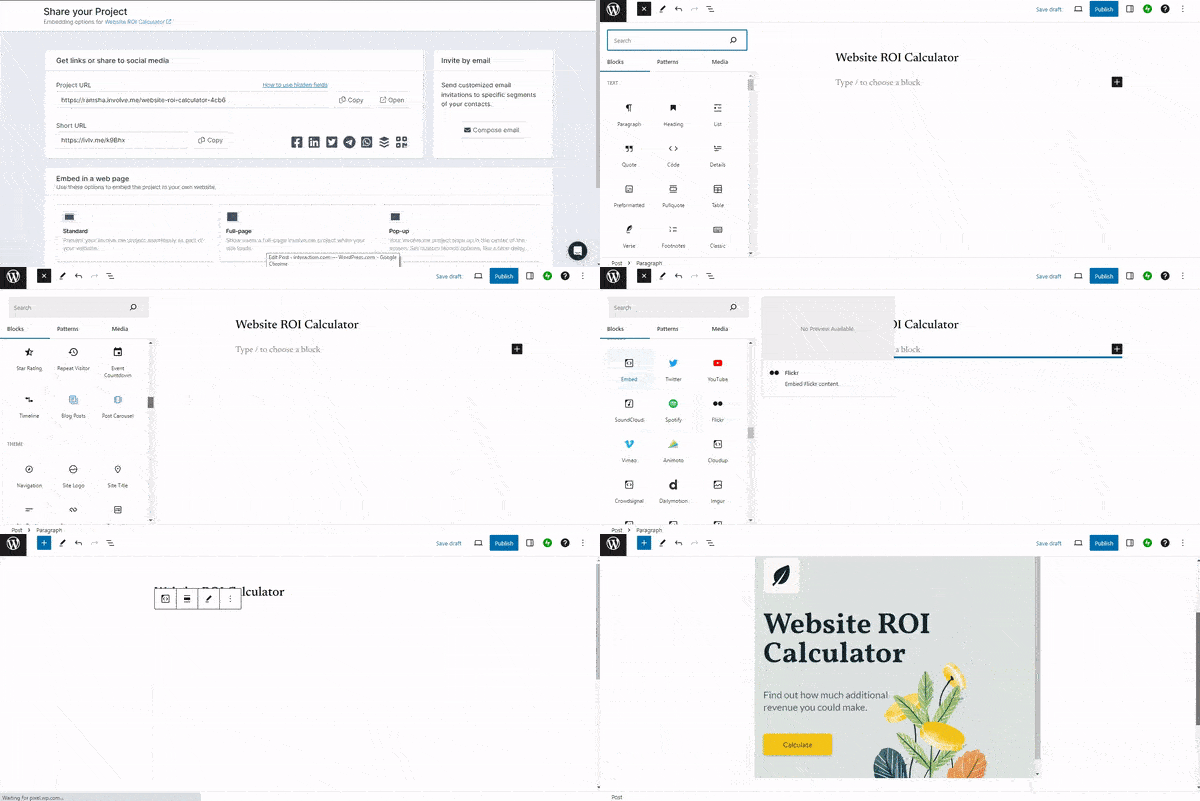
Inserta Mediante Una URL Directa
En el panel de involve.me, obtén la URL directa de tu calculadora en la sección 'Compartir' o 'Insertar'.

En tu editor de WordPress, busca la opción 'Insertar' en la sección 'Inserciones' .

Pega allí la URL.

¡Listo, tu calculadora ya forma parte de tu página!
Inserta Mediante Elementor
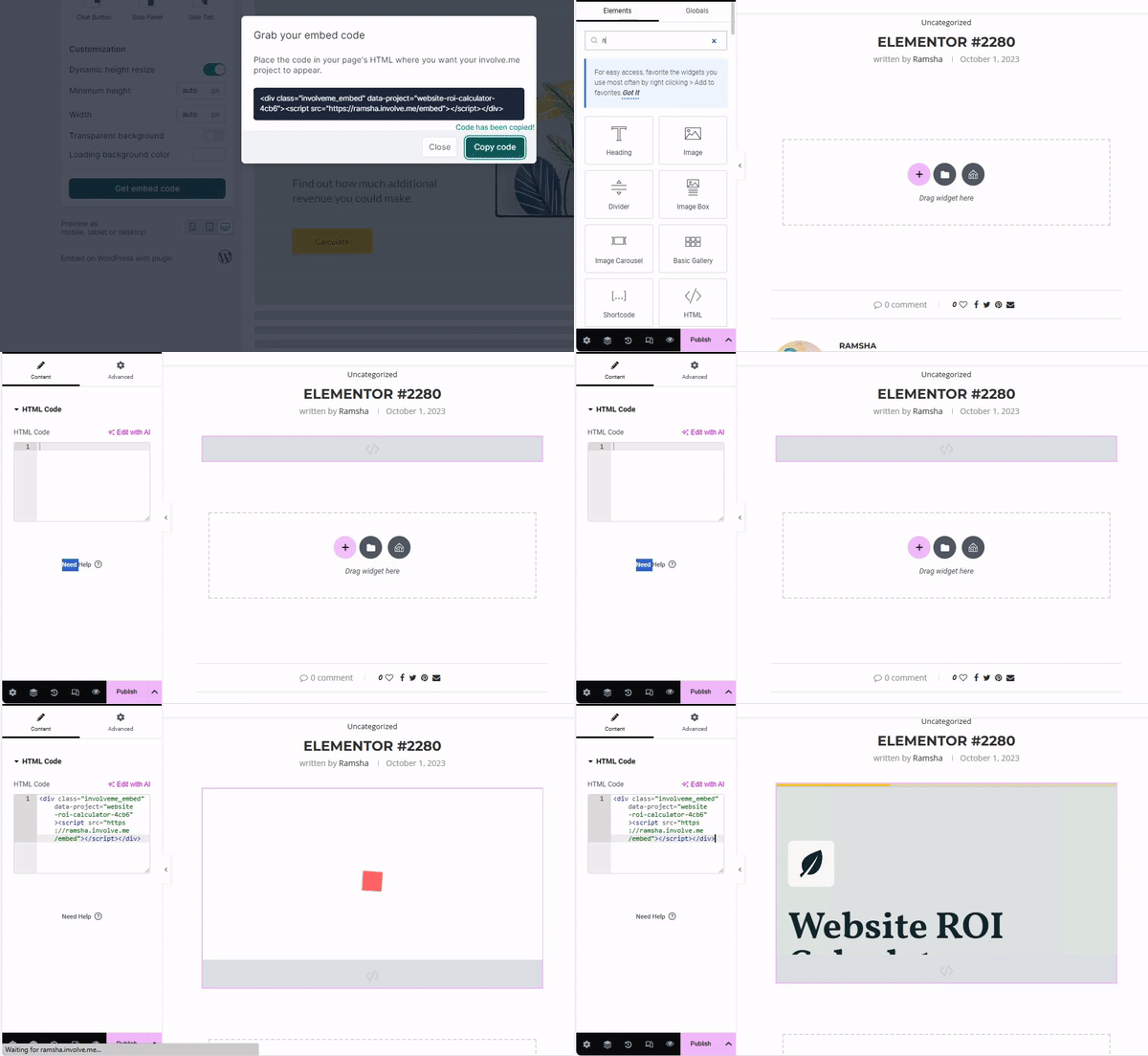
Si usas Elementor, solo tienes que arrastrar el widget HTML hasta el lugar deseado. Obtén el código de inserción de involve.me y pégalo en el widget HTML de Elementor.

No olvides actualizar la página para asegurarte de que tu calculadora aparezca en el lugar correcto.
Inserta Mediante El Plugin De involve.me
Instala el plugin de WordPress de involve.me.

Una vez activado, ve a 'Proyectos de involve.me' en tu panel y haz clic en 'Añadir nuevo'. Aparecerá un campo llamado 'URL del proyecto'; pega aquí la URL de tu calculadora de involve.me.

Obtendrás un shortcode que podrás colocar en cualquier parte de tu sitio: en entradas, páginas o incluso dentro de otros creadores de páginas.
Consejos Para Integrar Correctamente Una Calculadora
Una calculadora bien integrada en un sitio web puede ser una potente herramienta de interacción, pero su éxito suele depender de algunas estrategias clave. Si quieres aprovechar al máximo tu calculadora y asegurarte de que satisfaga las necesidades de tus clientes potenciales, ten en cuenta estos consejos esenciales:
Prioriza La Facilidad De Uso
Mantén un diseño limpio, intuitivo y sencillo. Cualquier usuario debería poder entender cómo utilizar la calculadora sin confundirse.
Mantén Tu Calculadora Actualizada
Como todas las herramientas online, las calculadoras deben mantenerse actualizadas. Ya sea para adaptarse a nuevos algoritmos, incorporar datos recientes o reflejar las tendencias actuales, asegúrate de que tu calculadora ofrezca resultados precisos y relevantes.
Recibe Los Comentarios De Los Usuarios
Anima a los usuarios a compartir sus experiencias, opiniones y sugerencias sobre la calculadora. Un formulario de comentarios fácil de encontrar puede ayudarte a recopilar estas valiosas aportaciones.
Revisa los comentarios, identifica patrones o sugerencias frecuentes y realiza los ajustes necesarios en tu calculadora. Esto no solo mejora la herramienta, sino que también demuestra que valoras las aportaciones de los usuarios y actúas en consecuencia.
¡Empieza Ahora!
Con este tutorial, has comprobado lo sencillo que es insertar calculadoras personalizadas en tu sitio de WordPress con involve.me. Los días de las integraciones complicadas quedaron atrás. Ahora puedes diseñar, crear e insertar fácilmente calculadoras atractivas para mejorar la interactividad de tu sitio y la experiencia de usuario. ¡Empieza y aprovecha al máximo la plataforma fácil de usar de involve.me!
Crea tus propias calculadoras online
Empieza con 300+ plantillas
Calculadora de planificación financiera Plantilla

Calculadora de préstamos para coche Plantilla

Calculadora de precios de servicios de limpieza Plantilla

Plantilla de calculadora de tarifas energéticas Plantilla

Calculadora de costes de construcción Plantilla


