

Formularios de Google es una herramienta popular para crear encuestas y formularios de captación de leads. En campañas y marketing B2B, quizá necesites dejar de recibir respuestas cuando venza un plazo o alcances tu cuota. Cerrar un formulario evita que recopiles datos irrelevantes y mejora la experiencia del usuario. Al fin y al cabo, quienes responden son profesionales ocupados; un estudio reveló que el 74% de las personas se niega a responder más de cinco preguntas, y añadir tan solo una pregunta adicional puede reducir la tasa de finalización en ~18%. Al cerrar formularios obsoletos o utilizados en exceso, respetas a tu audiencia y evitas la «fatiga de formularios».
Quienes trabajan en marketing B2B saben que generar leads es una prioridad absoluta: casi el 49% de los profesionales del marketing B2B considera que generar leads es su prioridad #1. Por eso es crucial gestionar los formularios eficazmente. Por desgracia, las tasas de conversión habituales de los formularios son bajas, a menudo de alrededor del 1–2%, así que cada lead potencial cuenta. Cerrar un formulario de Google en el momento adecuado (en lugar de dejar que recopile contenido basura) ayuda a mantener tus datos limpios y fomenta interacciones de mayor calidad.
¿Por Qué Cerrar Un Formulario De Google?
Detén las respuestas no deseadas: Cuando termina una campaña o encuesta, cerrar el formulario evita nuevos envíos (posiblemente irrelevantes o spam).
Preserva la calidad de los datos: Mantener un formulario abierto indefinidamente puede saturar tus datos y reducir el valor de los leads recopilados.
Reduce la fatiga de formularios: Ver un formulario antiguo o irrelevante puede resultar molesto. Recuerda que el 81% de los usuarios ha abandonado un formulario antes de completarlo. Un formulario cerrado puede mostrar un mensaje amable como «Este formulario ya no acepta respuestas», en lugar de permitir que los usuarios empiecen a responder y luego abandonen.
Mantén una imagen profesional: Desactivar un formulario antiguo muestra a quienes responden que eres organizado y respetas su tiempo.
Guía Paso a Paso Para Cerrar Tu Formulario De Google
Sigue estos pasos para dejar de aceptar respuestas en tu formulario de Google:
Paso 1: Abre El Editor Del Formulario
Para empezar, abre el navegador y ve a Formularios de Google en forms.google.com. Asegúrate de haber iniciado sesión con la cuenta de Google propietaria del formulario que quieres cerrar. En la página de inicio verás una lista de los formularios que has creado recientemente. Haz clic en el título del formulario que quieras editar.
El formulario se abrirá en el editor. Si ves que solo puedes consultarlo y no puedes editar nada, significa que abriste por error el enlace público. Vuelve a Formularios de Google y abre el formulario directamente desde tu panel para asegurarte de estar en el modo de edición correcto.

Paso 2: Ve a La Pestaña «Respuestas»
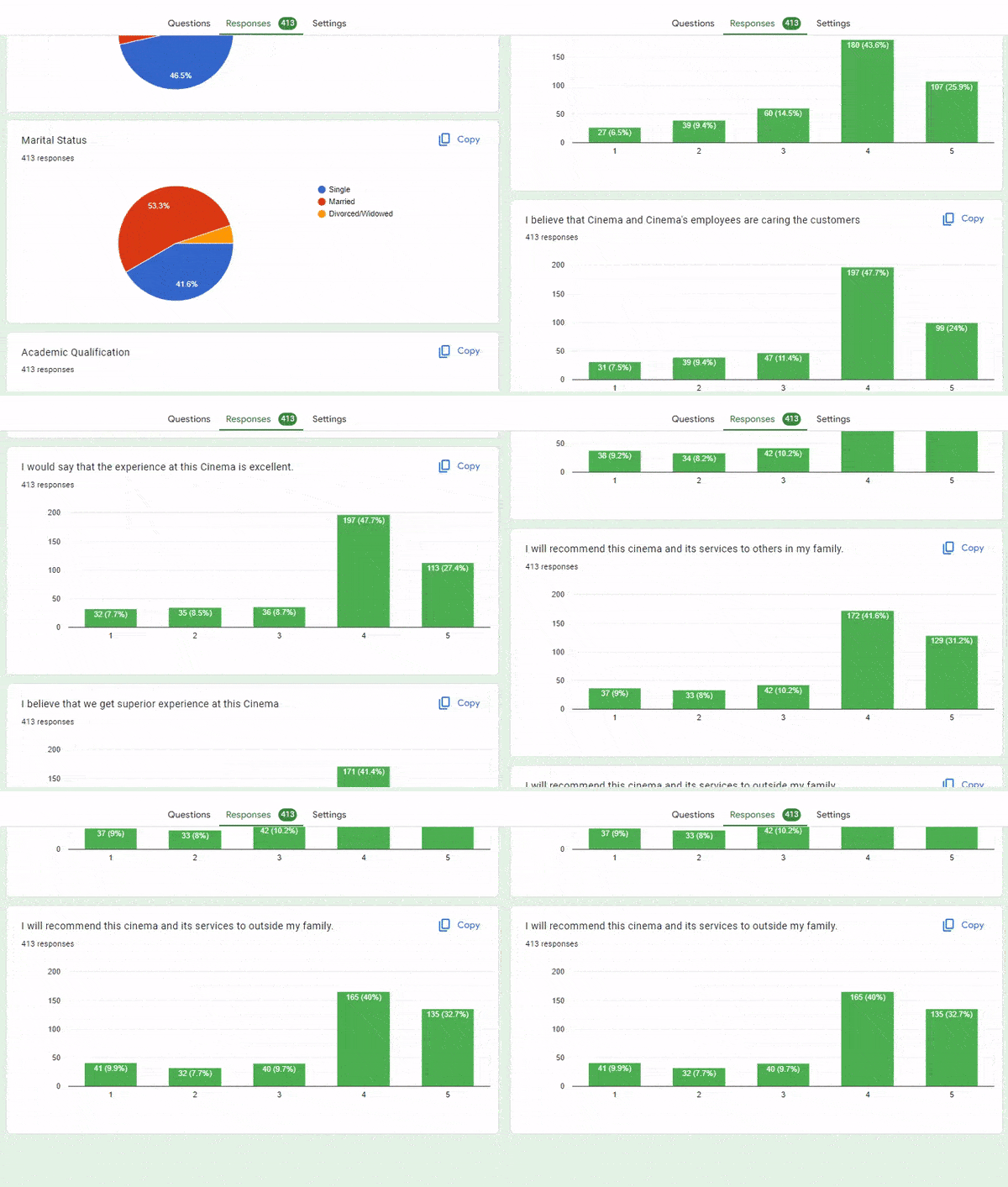
Cuando el editor del formulario esté abierto, localiza las pestañas en la parte superior de la pantalla. Verás al menos dos secciones principales: «Preguntas» y «Respuestas». Haz clic en «Respuestas». Esta pestaña muestra el número total de envíos que ha recibido tu formulario, junto con gráficos o datos resumidos.

Aquí también encontrarás los controles de Formularios de Google para activar o desactivar las respuestas. Antes de continuar, asegúrate de estar viendo los controles situados en la parte superior de la sección Respuestas.
Paso 3: Desactiva La Opción «Aceptar Respuestas»
En la parte superior de la pestaña Respuestas encontrarás un interruptor llamado «Aceptar respuestas». Este interruptor controla si tu formulario está abierto o cerrado a nuevos envíos. Cuando está activado, el formulario acepta nuevas respuestas. Para cerrar el formulario, haz clic una vez en el interruptor para desactivarlo.
Al desactivarlo, la etiqueta suele cambiar a «No se aceptan respuestas». Esto significa que el formulario ya está cerrado y quienes accedan al enlace activo no podrán enviar respuestas.

Paso 4: Personaliza El Mensaje Del Formulario Cerrado (opcional, Pero Recomendable)
Después de desactivar el interruptor de respuestas, Formularios de Google muestra en el enlace público del formulario un mensaje predeterminado similar a «Este formulario ya no acepta respuestas». Puedes personalizar este mensaje. Debajo del interruptor debería aparecer un cuadro de texto. Haz clic en el área de texto y escribe tu mensaje personalizado. Por ejemplo, puedes añadir un mensaje como: «Gracias por tu interés.
Este formulario ya está cerrado», o dirigir a los usuarios a tu sitio web o correo electrónico de contacto. Formularios de Google guarda los cambios automáticamente en cuanto los escribes, por lo que no tienes que hacer clic en otro botón para guardar el mensaje.

Paso 5: Guarda Y Confirma Que El Formulario Esté Cerrado
Por último, comprueba que el formulario se haya cerrado correctamente. Vuelve a mirar el interruptor y asegúrate de que muestre «No se aceptan respuestas». Para asegurarte del todo, haz clic en el icono de vista previa (el pequeño símbolo de un ojo situado en la esquina superior derecha). Esto abrirá la versión activa de tu formulario en una pestaña nueva. Ahora deberías ver el mensaje de formulario cerrado en lugar de los campos de respuesta.
Nadie podrá enviar nuevas respuestas. Los envíos existentes seguirán guardados y accesibles en la pestaña Respuestas o en la hoja de cálculo de Google vinculada, por lo que cerrar el formulario no afectará a los datos recopilados.

Opciones Avanzadas: Programar Y Limitar Respuestas
Formularios de Google no incluye un programador para cerrarse automáticamente a una hora determinada, pero tienes un par de opciones:
Usa Un Complemento Para Limitar Formularios:
Instala un complemento como FormLimiter o Control Accepting Responses. Estas herramientas permiten establecer una fecha/hora de cierre o un número máximo de respuestas. Por ejemplo, Form Limiter de Google (parte del complemento «Email Google Forms») puede detener automáticamente los envíos cuando se alcanza una cantidad específica de respuestas o llega una fecha determinada. Incluso puede mostrar un mensaje personalizado de formulario cerrado.
Establece Límites De Respuestas Manualmente:
Algunos complementos te permiten «programar» el formulario: puedes indicarles que empiecen o dejen de aceptar envíos a horas concretas. (Nota: los activadores basados en la hora no son perfectamente exactos al minuto, pero suelen funcionar bien para la mayoría de las campañas).
Evita Varios Envíos:
En Configuración > Respuestas, también puedes activar «Limitar a 1 respuesta», lo que exige que los usuarios inicien sesión con Google. Así te aseguras de que cada persona solo pueda enviar el formulario una vez.
Vuelve a Abrirlo Si Es Necesario:
Si más adelante necesitas recopilar más datos, simplemente vuelve al formulario y activa de nuevo Aceptar respuestas. Todas tus preguntas y respuestas originales seguirán ahí.
Consejos Clave Para Gestionar Formularios De Google
Comprueba el estado de publicación. El interruptor para aceptar o detener respuestas solo está disponible cuando el formulario está publicado o compartido mediante un enlace. Si nunca «enviaste» ni publicaste el formulario, no podrás activar las respuestas.
Supervisa tus envíos. Vigilar el número de respuestas te ayuda a decidir cuándo cerrar un formulario. (Algunos usuarios configuran alertas para saber cuándo se alcanza el objetivo).
Los formularios breves convierten mejor. Las investigaciones demuestran que añadir incluso una sola pregunta adicional puede reducir considerablemente las tasas de finalización. Mantén siempre los formularios concisos para conseguir una mayor interacción.
Usa redirecciones personalizadas. Tras cerrar el formulario, podrías redirigir a quienes respondan a una página de agradecimiento o a una oferta nueva (mediante un mensaje de confirmación con un enlace), en lugar de mostrar un aviso de cierre genérico.
Más tutoriales para explorar
Preguntas Frecuentes: Cómo Cerrar Un Formulario De Google
P: ¿Puedo programar un formulario de Google para que se cierre automáticamente a una hora determinada?
R: No directamente con las funciones predeterminadas de Formularios. Sin embargo, puedes usar un complemento de Formularios de Google (como FormLimiter o Control Accepting Responses). Estas herramientas te permiten elegir una fecha/hora (o un máximo de envíos) para detener el formulario. Como alternativa, puedes programarlo con Google Apps Script, pero requiere escribir código.
P: ¿Cómo vuelvo a abrir un formulario de Google que había cerrado?
R: Simplemente vuelve a la misma pestaña Respuestas y cambia Aceptar respuestas a Activado. Tus preguntas y respuestas anteriores permanecerán intactas, y el formulario volverá a aceptar envíos de inmediato.
P: ¿Cómo puedo limitar el número total de respuestas de mi formulario?
R: Usa un complemento para limitar formularios. Por ejemplo, el complemento «Email Google Forms» te permite establecer un número máximo de respuestas antes del cierre automático. Cuando se alcanza ese límite, el formulario deja de aceptar nuevos envíos y muestra tu mensaje personalizado.
P: ¿Cómo evito que una persona envíe mi formulario más de una vez?
R: En Configuración del formulario, marca «Limitar a 1 respuesta» en la sección Respuestas. Esto exige que quienes respondan inicien sesión en una cuenta de Google y garantiza que cada usuario solo pueda enviar el formulario una vez.
P: ¿Qué ocurre con los datos después de cerrar un formulario?
R: Todas las respuestas existentes permanecen guardadas en Formularios (y en la hoja vinculada, si utilizas una). Cerrar el formulario solo impide nuevos envíos; no elimina ni oculta los datos anteriores. Puedes seguir analizando o exportando las respuestas en cualquier momento.
Conclusión
Cerrar un formulario de Google es sencillo pero importante: te ayuda a recopilar únicamente respuestas relevantes y a respetar el tiempo de tu audiencia. Si sigues los pasos anteriores, podrás dejar de aceptar respuestas cuando sea necesario, personalizar el mensaje de cierre e incluso programar cierres automáticos con complementos. Recuerda que los formularios largos u obsoletos ahuyentan a los leads (el 81% de las personas abandona los formularios a mitad de camino), así que gestiona tus formularios de manera proactiva.
Para una captación de leads avanzada, considera herramientas que vayan más allá de Formularios de Google. involve.me, el creador de funnels de quizzes con AI y automatización de correo electrónico integrada, ofrece funnels interactivos de varios pasos, además de programación y límites de respuestas integrados, y luego realiza automáticamente el seguimiento de cada lead por correo electrónico. Úsalo en tu próxima campaña y convierte más leads en clientes.
Crea tus propios formularios online
Empieza con 300+ plantillas

Formulario de contacto Plantilla

Formulario de generación de leads para agencias Plantilla


