

Google Forms es una popular herramienta gratuita para crear encuestas, quizzes y formularios. Una potente función que ofrece son las preguntas condicionales, también conocidas como lógica condicional o lógica de ramificación. Las preguntas condicionales permiten que un formulario cambie dinámicamente según las respuestas de una persona; por ejemplo, omitiendo o añadiendo preguntas en función de lo que seleccione.
Esto hace que los formularios sean más eficientes y personalizados porque las personas solo ven las preguntas relevantes para ellas. En lugar de obligarlas a responder todas las preguntas, la lógica condicional ayuda a reducir la confusión y el cansancio, lo que puede mejorar significativamente la experiencia general del usuario y aumentar las tasas de finalización del formulario.
En esta guía, explicaremos paso a paso cómo configurar preguntas condicionales en Google Forms.
¿Qué Son Las Preguntas Condicionales En Google Forms?
Las preguntas condicionales son preguntas que aparecen o se omiten según la respuesta anterior de una persona. En Google Forms, esta función se implementa mediante «Ir a la sección según la respuesta». En lugar de mostrar u ocultar preguntas individuales, Google Forms dirige a las personas a distintas secciones según cómo respondan a una pregunta concreta.
Por ejemplo, un formulario de opinión de clientes podría preguntar: «¿Estás satisfecho con nuestro servicio?» Si la persona selecciona No, el formulario puede dirigirla a una sección con preguntas de seguimiento sobre qué salió mal. Si selecciona Yes, el formulario puede omitir esas preguntas y pasar a una sección que pregunte qué le gustó más. Esto crea una experiencia más personalizada y genera respuestas más precisas y útiles.
Es importante señalar que la lógica condicional de Google Forms solo funciona en el nivel de sección. No puedes aplicar lógica a preguntas individuales dentro de una misma sección. Además, la ramificación condicional se limita a los tipos de pregunta de opción múltiple y lista desplegable. Otros formatos, como respuestas cortas, casillas de verificación o escalas, no pueden utilizarse para activar rutas condicionales.
Es importante comprender estas limitaciones antes de crear tu formulario, especialmente si necesitas una lógica compleja o recorridos de usuario muy personalizados.
Cómo Configurar Preguntas Condicionales En Google Forms
Para configurar la lógica condicional en Google Forms, debes usar secciones y la función «Ir a la sección según la respuesta». A continuación encontrarás una guía paso a paso:
Paso 1: Crea O Abre Tu Formulario
Abre Google Forms y crea un formulario nuevo o abre uno existente. Añade la pregunta que controlará la ramificación (tu «pregunta principal»). Por ejemplo, una pregunta de opción múltiple como «¿Asistirás al evento?» con opciones de Sí/No.
Paso 2: Añade Secciones Para Cada Ruta
Google Forms dirige a las personas por distintas rutas enviándolas a secciones diferentes. Haz clic en Añadir sección (el icono de los dos rectángulos) y crea una sección para cada resultado.
Ejemplo:
Sección: «Detalles del evento (asistirá)» (para «Sí»)
Sección: «Enviar / Gracias» (para «No»)
Paso 3: Activa «Ir a La Sección Según La Respuesta»
Haz clic en la pregunta principal → haz clic en el menú ⋮ (Más opciones) → selecciona Ir a la sección según la respuesta. Ahora verás listas desplegables junto a cada opción de respuesta.
Paso 4: Configura Las Reglas De Ramificación
Para cada opción de respuesta, elige adónde debe ir la persona a continuación.
Ejemplo:
Sí → «Detalles del evento (asistirá)»
No → «Enviar formulario» (o una breve sección de «Gracias»)
Paso 5: Comprueba Qué Ocurre Después De Cada Sección
En la parte inferior de cada sección, revisa la navegación de «Después de la sección…». La mayoría de las rutas deberían terminar con Enviar formulario, salvo que quieras que las personas regresen después a otra sección. Asegúrate de que todas las rutas lleven a algún lugar (sin callejones sin salida ni bucles).
Paso 6: Previsualiza Y Prueba
Haz clic en Vista previa (el icono del ojo) y prueba todas las opciones para confirmar que el formulario salta a la sección correcta. Prueba distintas respuestas y asegúrate de que las personas no puedan omitir por accidente nada importante.
Si sigues los pasos anteriores, podrás crear cuestionarios condicionales básicos en Google Forms. Esta función resulta especialmente útil para encuestas, quizzes y formularios de solicitud en los que distintas personas verán diferentes preguntas relevantes. Mantiene los formularios más breves y centrados, algo que tu audiencia agradecerá: es menos probable que las personas abandonen el formulario si sienten que está adaptado a ellas y no plantea preguntas innecesarias. De hecho, un análisis reveló que reducir el número de campos del formulario (por ejemplo, de 11 a 4) aumentó a más del doble la tasa de finalización del formulario (un 120% de aumento en las finalizaciones).
Consejo profesional: También puedes crear quizzes en línea con un generador de quizzes con IA en cuestión de segundos.
Desventajas De La Lógica Condicional De Google Forms
Google Forms ofrece una función básica de lógica de ramificación, pero puede quedarse corto si necesitas una lógica de formulario sofisticada o a gran escala. Estas son algunas de las principales desventajas y limitaciones de las preguntas condicionales de Google Forms:
Lógica basada en secciones (no en preguntas):
Google Forms no te permite mostrar u ocultar preguntas individuales según respuestas anteriores dentro de una misma sección. En su lugar, debes dividir el formulario en varias secciones y dirigir a las personas de una a otra para lograr un comportamiento condicional. Esto puede volverse engorroso cuando tienes muchas preguntas condicionales. Diseñar un formulario con numerosas secciones pequeñas lleva más tiempo y es más fácil perder de vista el flujo que con herramientas que permiten aplicar lógica a cada pregunta en una sola página.
Tipos de pregunta limitados para los activadores:
Solo las preguntas de opción múltiple y lista desplegable pueden activar ramificaciones condicionales en Google Forms. No puedes crear condiciones basadas en casillas de verificación, respuestas cortas, fechas, escalas u otros tipos de campo. Esto limita la flexibilidad de tu formulario. Por ejemplo, no puedes mostrar una pregunta de seguimiento según una palabra clave que alguien introduzca en un campo de respuesta corta, porque Google Forms no admite reglas activadas por entradas de texto.
Sin condiciones múltiples ni lógica avanzada:
Google Forms no permite combinar condiciones. Cada regla de ramificación está vinculada a la respuesta de una sola pregunta, lo que significa que no puedes crear reglas compuestas como: «Mostrar la sección C solo si la pregunta 1 es X y la pregunta 2 es Y». No hay lógica IF/AND/OR y no puedes dirigir a las personas según combinaciones de respuestas a varias preguntas. Esto dificulta la creación de encuestas complejas o flujos de solicitud que requieren decisiones en varios niveles.
Sin lógica condicional en la misma página:
Como la lógica condicional depende de las secciones, no puedes revelar al instante una pregunta de seguimiento debajo de la pregunta actual en la misma página. Cualquier ruta condicional requiere un salto de sección, lo que significa que la persona debe hacer clic en Siguiente y pasar a otra «página» para ver qué viene después. Esto puede resultar menos fluido y más fragmentado que usar creadores de formularios que permiten revelar campos en tiempo real dentro de la misma pantalla.
Personalización y resultados básicos:
La ramificación de Google Forms consiste principalmente en una lógica sencilla para omitir contenido. Carece de funciones avanzadas de personalización, como mostrar distintos mensajes personalizados según las respuestas, presentar pantallas finales adaptadas o cambiar dinámicamente los resultados. Tampoco puedes realizar cálculos, asignar puntuaciones, reutilizar respuestas introducidas anteriormente en el formulario ni aplicar otras formas de personalización basadas en lógica dentro de una experiencia estándar de Google Forms. Como resultado, incluso con ramificaciones, el formulario sigue pareciendo bastante estático.
Limitaciones de diseño y marca:
Aunque no se trata exclusivamente de un problema de lógica, suele ser importante en situaciones reales. Google Forms ofrece una personalización limitada, colores, fuentes e imágenes de cabecera básicos, y su diseño general sigue siendo reconociblemente de «Google». Esto puede ser una desventaja para empresas, profesionales del marketing o equipos que realizan campañas de generación de leads. Aunque la lógica funcione, el formulario puede parecer genérico o no ajustarse por completo al estilo de la marca, lo que puede afectar a la confianza y la interacción.
Mantener ramificaciones complejas es difícil:
Cuando un formulario de Google tiene muchas secciones y reglas de ramificación, actualizarlo puede resultar difícil. Añadir una pregunta nueva, insertar una sección o reorganizar la estructura puede obligarte a revisar y reconfigurar manualmente varios ajustes de «ir a la sección». Tampoco existe un mapa visual de la lógica, por lo que debes gestionar mentalmente la estructura. A medida que el formulario crece, aumenta el riesgo de dirigir a las personas por rutas equivocadas (u omitir por accidente preguntas clave). En resumen, Google Forms no se diseñó para árboles de decisión complejos, por lo que las configuraciones con muchas ramificaciones pueden volverse rápidamente desordenadas y propensas a errores.
Involve.me: Una Alternativa Mejor Para Formularios Con Lógica Condicional
Si Google Forms te parece demasiado limitado, involve.me es una alternativa más avanzada. involve.me, el creador de funnels de quizzes con IA y automatización de correo electrónico integrada, combina lógica inteligente, el AI Agent y secuencias automatizadas de correo electrónico en una sola plataforma.
Si necesitas un creador de formularios que vaya más allá de los campos básicos, el creador de formularios en línea de involve.me combina lógica inteligente, IA y automatización de correo electrónico integrada en una sola plataforma.
Lógica condicional a nivel de pregunta:
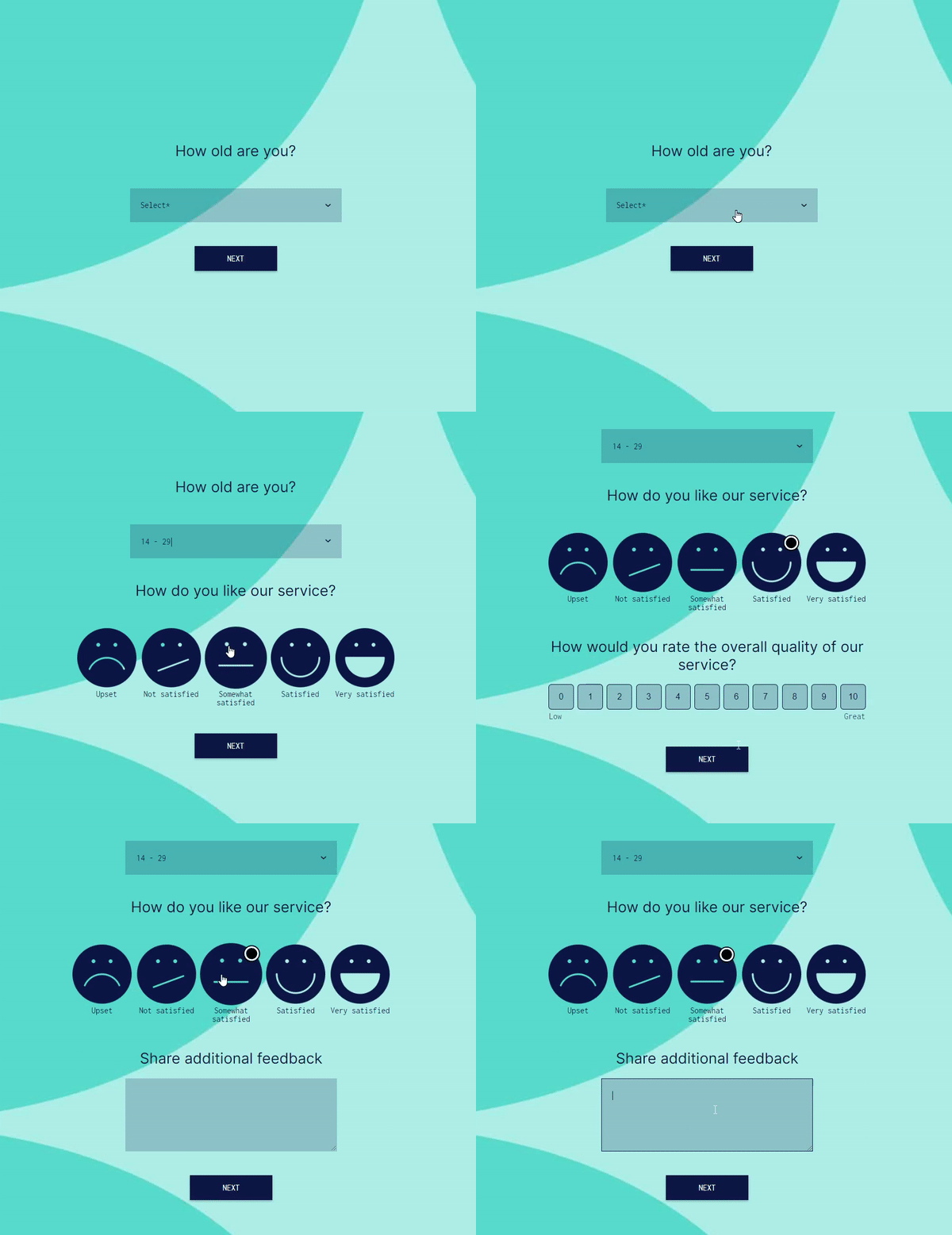
A diferencia de Google Forms, involve.me te permite mostrar u ocultar preguntas individuales, no solo secciones. Esto significa que las preguntas de seguimiento pueden aparecer al instante en la misma página según las respuestas anteriores, lo que crea una experiencia de usuario más fluida y natural.


Lógica avanzada y múltiples condiciones:
involve.me admite lógica AND/OR, múltiples condiciones, reglas de puntuación y reutilización de respuestas. Puedes crear árboles de decisión complejos, quizzes y flujos de calificación de leads que sencillamente no son posibles con la lógica básica para omitir contenido de Google Forms.
Resultados personalizados y páginas de agradecimiento:
Puedes crear diferentes pantallas finales, páginas de resultados o llamadas a la acción según las respuestas del usuario. Esto hace que involve.me sea ideal para quizzes, funnels de leads y campañas en las que la personalización influye directamente en la interacción y las conversiones.
Mejor diseño y personalización de marca:
Con un editor de arrastrar y soltar, involve.me ofrece un control total de la marca, los colores, las fuentes y los diseños, además de elementos de contenido avanzados como imágenes, vídeos, calculadoras y pagos. Los formularios tienen un aspecto profesional y acorde con la marca, en lugar de genérico.
Integraciones y analíticas más potentes:
involve.me se integra con herramientas de CRM, correo electrónico y analítica, y proporciona información detallada, como tasas de abandono, estadísticas de finalización y respuestas segmentadas. Esto lo hace mucho más adecuado que Google Forms para usos profesionales y empresariales.
Fácil de usar y con asistencia integrada:
A pesar de sus funciones avanzadas, involve.me sigue siendo fácil de usar gracias a su constructor visual de lógica, sus plantillas prediseñadas y su creador de formularios con IA. La asistencia en vivo y los tutoriales facilitan el cambio desde Google Forms y te permiten empezar de inmediato a crear formularios más potentes.
Crea tus propios formularios online
Empieza con 350+ plantillas

Contact Form for Real Estate Plantilla

Agency Lead Generation Form Plantilla

Demo Booking Form for Software Plantilla
Conclusiones
Google Forms es una herramienta gratuita y práctica que funciona bien para preguntas condicionales básicas. Si solo necesitas una lógica de salto sencilla para un par de preguntas, Google Forms puede cumplir su función. Pero si su lógica condicional te parece demasiado restrictiva o quieres crear formularios más atractivos y profesionales, considera cambiarte a una plataforma como involve.me.
Con involve.me, puedes crear formularios inteligentes que se adapten de verdad a las respuestas de cada usuario y mejoren la experiencia de uso y la calidad de los datos.
¿Todo listo para mejorar tus formularios? Prueba involve.me gratis y descubre de primera mano sus funciones de lógica condicional. Con su editor de arrastrar y soltar y sus plantillas, puedes empezar a crear en cuestión de minutos un formulario interactivo con múltiples rutas.
Crea tus propios formularios online
involve.me es una potente solución sin código para crear formularios de varios pasos que integran elementos de quiz, encuesta y calculadora


