

El 81% de los consumidores está de acuerdo en que los quizzes captan su atención con más eficacia que el contenido estático.
Los quizzes desempeñan un papel importante a la hora de enriquecer el contenido de un sitio web y son muy valiosos para aumentar la participación de los usuarios, mejorar su experiencia y recopilar datos sobre el comportamiento de tus clientes. Este artículo ofrece una guía completa para crear e insertar quizzes en un sitio web de WordPress.
Entonces, ¿todo listo para hacer que tu sitio web sea más divertido y atractivo? ¡Vamos allá!
¿Por Qué Insertar Un Quiz En Tu Sitio Web? + EJEMPLOS
Los quizzes online son mucho más que un pasatiempo divertido: son herramientas potentes para aumentar la participación de los usuarios en tu sitio web. Estos son los motivos:
Fomentar La Interacción
Los quizzes requieren la participación activa de los usuarios. Ayudan a transformar tu sitio web, que deja de ser un portal de información unidireccional para convertirse en una experiencia de quiz bidireccional. Un quiz ideal para una tienda de Shopify, como "¿Cómo optimizar tu tienda?" involucra a los usuarios al pedirles que respondan preguntas relacionadas con la configuración y el funcionamiento de su tienda. Los resultados ofrecen consejos valiosos adaptados a sus respuestas, lo que anima a quienes hacen el quiz a interactuar con el contenido.

Ofrecer Experiencias Personalizadas
Los quizzes pueden ofrecer resultados adaptados a las respuestas de cada usuario, lo que mejora la personalización. Por ejemplo, el "Quiz personalizado Shade Finder" de Fenty Beauty ofrece recomendaciones de productos basadas en el tono y el tipo de piel del usuario, así como en sus preferencias, para que los clientes se sientan comprendidos y bien atendidos.

Despertar La Curiosidad
La curiosidad por conocer el resultado motiva a los usuarios a completar los quizzes. Un quiz excelente como el "Quiz sobre tráfico SEO" de Neil Patel aprovecha este aspecto al prometer información sobre cuánto sabe el usuario de SEO y cómo puede mejorar el tráfico de su sitio web, despertando su curiosidad y animándolo a completar el quiz.

Fomentar Que Se Comparta En Redes Sociales
Los quizzes populares de preguntas y respuestas fomentan que se compartan en redes sociales, ya que los usuarios quieren compartir sus resultados y compararlos con los de sus amigos. Esto puede generar un mayor alcance y participación.
Por ejemplo, un quiz de personalidad de BuzzFeed “Divertido quiz: ¿Qué mujer de Disney de los 90 eres?” anima a los usuarios a compartir sus resultados en las redes sociales, lo que aumenta la participación de los clientes y la visibilidad de BuzzFeed.

Fomentar El Aprendizaje Y El Descubrimiento
Los quizzes educativos pueden ser una forma divertida de transmitir conocimientos o presentar nuevos productos o servicios. Un quiz de evaluación como el “Quiz para poner a prueba tus conocimientos” de Red Bull no solo pone a prueba los conocimientos de los usuarios sobre distintos materiales de embalaje, sino que también les enseña diversos datos y cifras relacionados con el aluminio (el embalaje de Red Bull).

Generación De Leads
Los quizzes personalizados pueden servir como una herramienta eficaz para generar leads. El "Quiz sobre las mejores selecciones de belleza" de Birchbox pide la dirección de correo electrónico del cliente al final para enviarle recomendaciones personalizadas de productos de belleza. De este modo, Birchbox puede ampliar su lista de correo con clientes potenciales interesados en sus productos.

Crear Un Quiz En involve.me
Antes de explicar cómo insertar un quiz en un sitio web de WordPress, primero tenemos que crear uno. Para ello, usaré un creador de quizzes online: involve.me.
involve.me, el creador de funnels de quizzes con IA y automatización de correo electrónico integrada, es una excelente opción para crear quizzes, evaluaciones, calculadoras, flujos de recomendación de productos, landing pages y formularios, y enviar automáticamente la secuencia de correos de seguimiento después de cada envío.
Su herramienta de arrastrar y soltar y su amplia variedad de plantillas hacen que sea una opción fácil de usar.
Este es el proceso paso a paso para crear un quiz.
Paso 1: Registrarte En involve.me
Visita el sitio web de involve.me y haz clic en el botón "Regístrate". Completa los datos solicitados o regístrate con tu cuenta de Google o Microsoft.

Una vez que te hayas registrado e iniciado sesión, accederás al panel de usuario. Este es tu centro de control, donde puedes gestionar todos tus proyectos, hacer un seguimiento del rendimiento y acceder a otras funciones.

Paso 2: Crear Un Quiz Online
Desde tu panel, haz clic en el botón "Nuevo proyecto". Puedes elegir entre empezar con una plantilla prediseñada o crear el proyecto desde cero.

Si eliges una opción de la biblioteca de plantillas, explóralas y selecciona la que se adapte a tus necesidades. Haz clic en "Usar esta plantilla".
Crea tus propios quizzes online
Empieza con más de 300+ plantillas

Quiz de finanzas personales Plantilla

Funnel de gafas comprables Plantilla

Quiz de evaluación energética Plantilla

Buscador de productos para el cabello Plantilla

Quiz: ¿Cuánto tardarás en ser millonario? Plantilla

Formulario de sorteo para seguros Plantilla
Ponle un título a tu quiz y empieza a diseñarlo. Añade 3-4 preguntas y completa las posibles respuestas. También puedes personalizar el diseño mediante “Elementos de contenido”, como el color de fondo, la fuente, las respuestas con imágenes, etc., para adaptarlo a tu marca.

Paso 3: Añadir Funciones De involve.me
involve.me ofrece una gran variedad de funciones avanzadas para crear quizzes excelentes. Estas son algunas de ellas:
Tipos de preguntas: Puedes usar preguntas de opción múltiple, atractivas preguntas con imágenes, una sola pregunta o preguntas abiertas.
Saltos lógicos: Según las respuestas proporcionadas, puedes dirigir al usuario a distintas preguntas o resultados. Esto ayuda a personalizar el recorrido del quiz.
Quizzes de resultados: Puedes crear quizzes avanzados que ofrezcan distintos resultados según la puntuación o las respuestas correctas del usuario.
Personalización del diseño: Además de los elementos de diseño habituales, también puedes añadir videos, gifs y botones para personalizar aún más tu quiz.
Paso 4: Revisar Y Publicar
Cuando termines de crear tu quiz, haz clic en "Vista previa" para ver cómo se mostrará a los usuarios.
Si estás conforme con su apariencia y funcionamiento, vuelve al panel, selecciona tu quiz y pulsa "Publicar". Tu quiz quedará publicado y listo para que los usuarios interactúen con él.
Insertar El Quiz En WordPress
WordPress es uno de los sistemas de gestión de contenidos (CMS) más populares del mundo y se utiliza en más de un tercio de todos los sitios web de internet. Es una plataforma de código abierto que permite a los usuarios crear y gestionar sitios web sin necesidad de tener amplios conocimientos de programación. WordPress es conocido por su versatilidad, ya que admite diversos tipos de sitios web, desde blogs y portafolios sencillos hasta complejas tiendas de comercio electrónico y sitios web empresariales.

WordPress ofrece numerosas funciones que lo convierten en una plataforma versátil para crear y gestionar sitios web. Su amplio ecosistema incluye miles de temas para personalizar el diseño y plugins para añadir funciones adicionales a un sitio web.
Una de esas funciones es la posibilidad de insertar quizzes, principalmente mediante un plugin de quizzes. Ya sea un quiz sencillo o una encuesta compleja, la amplia biblioteca de plugins de WordPress ofrece múltiples opciones. Esta función permite a los propietarios de sitios web crear contenido atractivo que podría mejorar la participación de los clientes y contribuir a tus estrategias de marketing de contenidos.
Ahora que hemos creado el quiz, es hora de insertarlo en tu sitio web. Hay 4 formas de insertar un quiz en tu sitio web de WordPress. Veamos cada método:
Insertar Un Quiz Mediante Código HTML
Después de crear un quiz atractivo con las plantillas prediseñadas de involve.me, encontrarás su código de inserción único en la sección 'Compartir' e 'Insertar'.

Según dónde quieras que aparezca el quiz en tu sitio de WordPress, ve a 'Páginas' o 'Entradas' desde el panel. Después, elige 'Añadir nueva' o edita una página o entrada existente.

Usa el editor de bloques de WordPress para insertar el fragmento de código del quiz. Cambia al modo de editor de texto, haz clic en la pestaña 'Widget', selecciona 'HTML personalizado', y pega el código.

Pega el código HTML del quiz donde quieras que aparezca y guarda los cambios.

¡Y listo!

Insertar Un Quiz Mediante Una URL
De nuevo, en la sección 'Compartir' e 'Insertar' de la configuración de tu quiz en involve.me, encontrarás su URL única. Copia esta URL.

Ve al editor de WordPress y busca la opción 'Insertar' en la sección 'Inserciones'.

Después, puedes pegar esta URL en el área deseada de tu sitio de WordPress.

¡y tu quiz estará listo para que los usuarios lo disfruten!

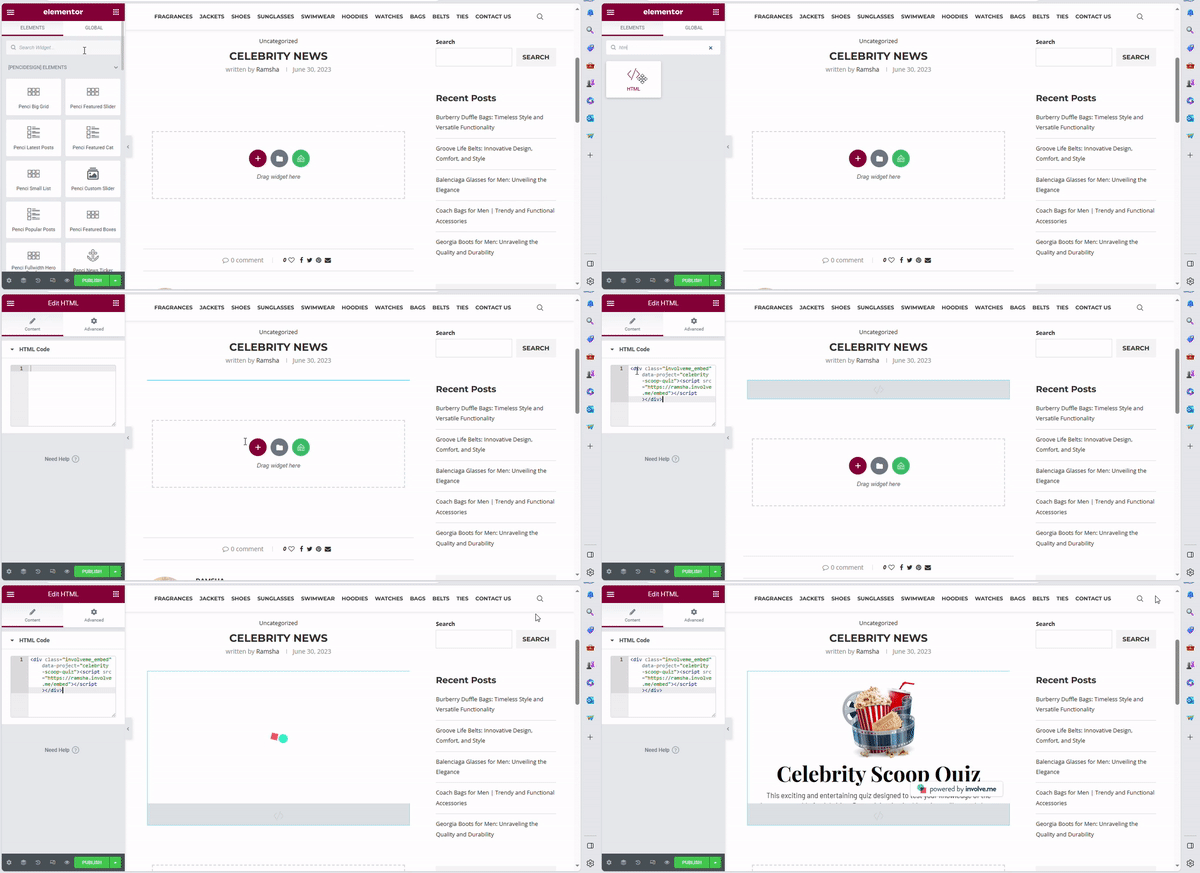
Insertar Un Quiz Con Elementor
Vuelve a involve.me y copia el código de inserción de tu quiz.

Después, ve a Elementor en WordPress y pega este código en un widget HTML. Tu quiz quedará insertado en el diseño de Elementor de tu sitio.
Insertar Un Quiz Mediante El Plugin De involve.me
involve.me se integra perfectamente con WordPress mediante su plugin específico. El plugin permite a los usuarios insertar fácilmente sus proyectos de involve.me directamente en entradas, páginas o widgets de WordPress, para que los visitantes del sitio puedan acceder al contenido.
El plugin ofrece flexibilidad y comodidad, te ahorra tiempo y garantiza un rendimiento uniforme del contenido insertado en distintos dispositivos. Además, cualquier cambio realizado en el proyecto de involve.me se actualiza automáticamente en el sitio de WordPress, lo que hace más eficiente la gestión del contenido.
Para insertar tu quiz, instala y activa el plugin de quizzes de involve.me para WordPress.

Por último, ya puedes usar el shortcode proporcionado en cualquier entrada o página y dentro de cualquier creador de páginas. En el editor de WordPress, solo tienes que pegar este código donde quieras que aparezca el quiz. Actualiza la página, ¡y listo!

Conclusión
Y eso es todo: una guía paso a paso para crear un quiz atractivo con involve.me e insertarlo fácilmente en tu sitio web de WordPress. Recuerda que involve.me no solo simplifica el proceso de creación de quizzes, sino que también facilita su inserción en tu sitio web.
Con esta guía, ya tienes todo lo necesario para diseñar y crear quizzes, e insertarlos para que sean tan entretenidos como reveladores.
Entonces, ¿por qué no pruebas involve.me? Crea tu quiz para WordPress y envía automáticamente la secuencia de correos de seguimiento a cada persona que lo complete, para que captes y conviertas leads sin salir de WordPress.
Crea tu propio quiz online
Empieza con más de 300+ plantillas
Funnel de gafas comprables Plantilla

Quiz para elegir cosechadoras Plantilla

Quiz de personalidad inversora Plantilla

Calculadora de puntuación de leads calificados para ventas Plantilla

Generador de presupuestos Plantilla


